Владелец
Видит смены, продажи и зарплату тренеров, может вести несколько залов в одной сети.
Абонементы, вход по картам, смены, тренировки и отчёты. В Gym Hub работают администраторы, тренеры и владелец, а данные не нужно переносить между таблицами и программами.
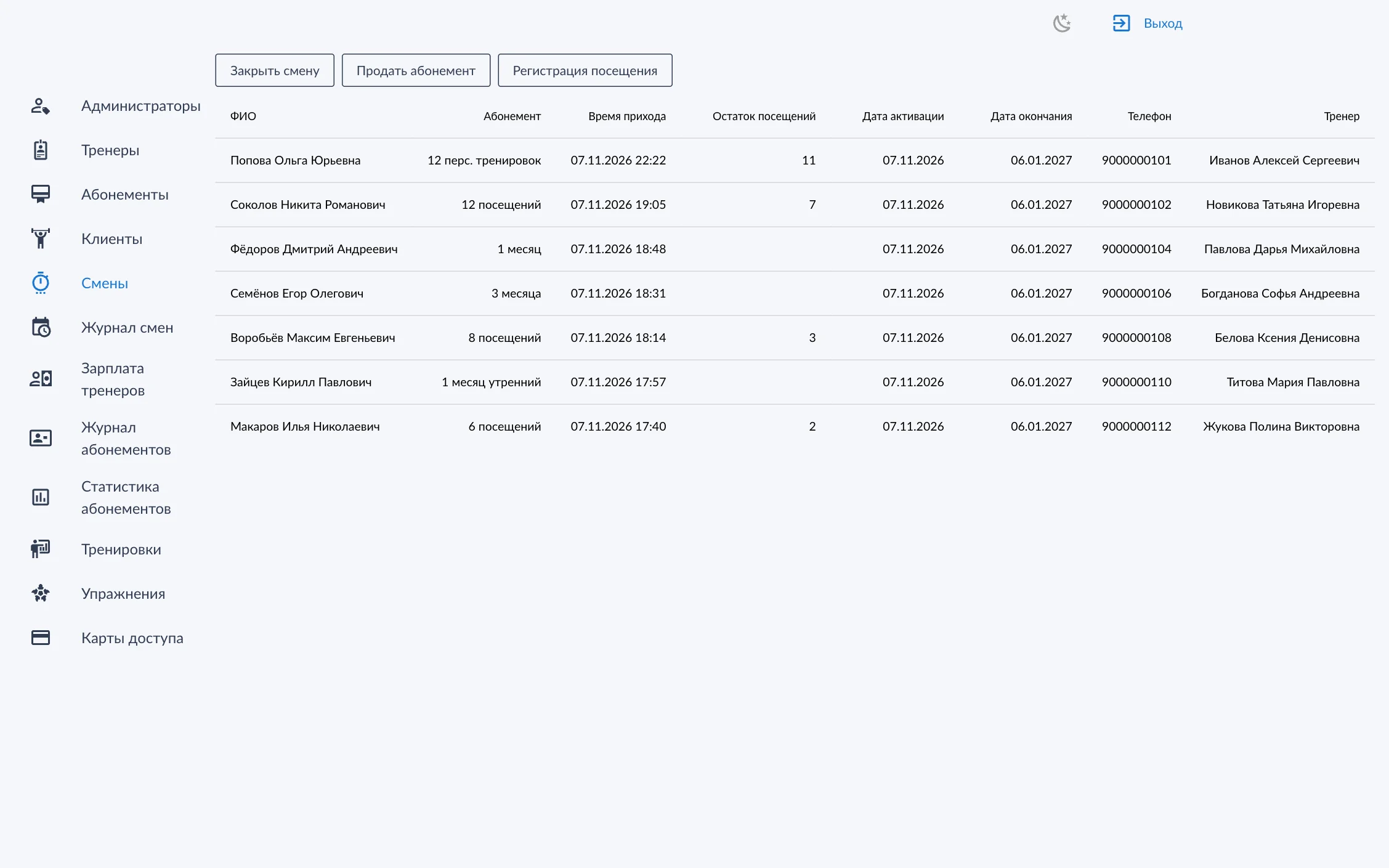
Разовые посещения, абонементы по времени и по числу посещений, персональные тренировки. Срок действия, заморозка, ограничение по времени суток, например утренние тарифы.
Клиент прикладывает карту, система проверяет абонемент и записывает посещение.
Открытие и закрытие смены, продажи за наличные и по безналичной оплате.
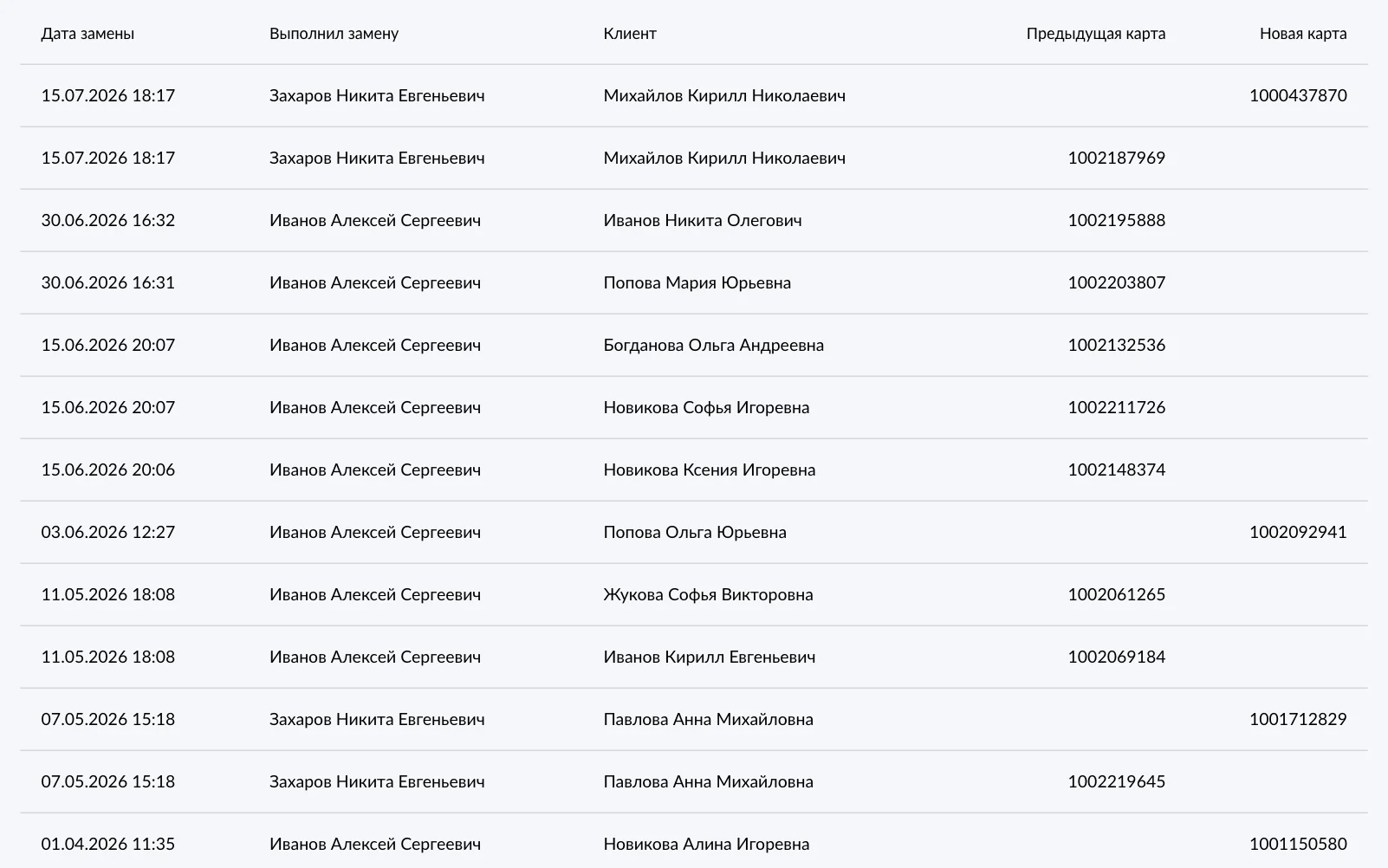
База клиентов, администраторы, тренеры, журнал замены карт.
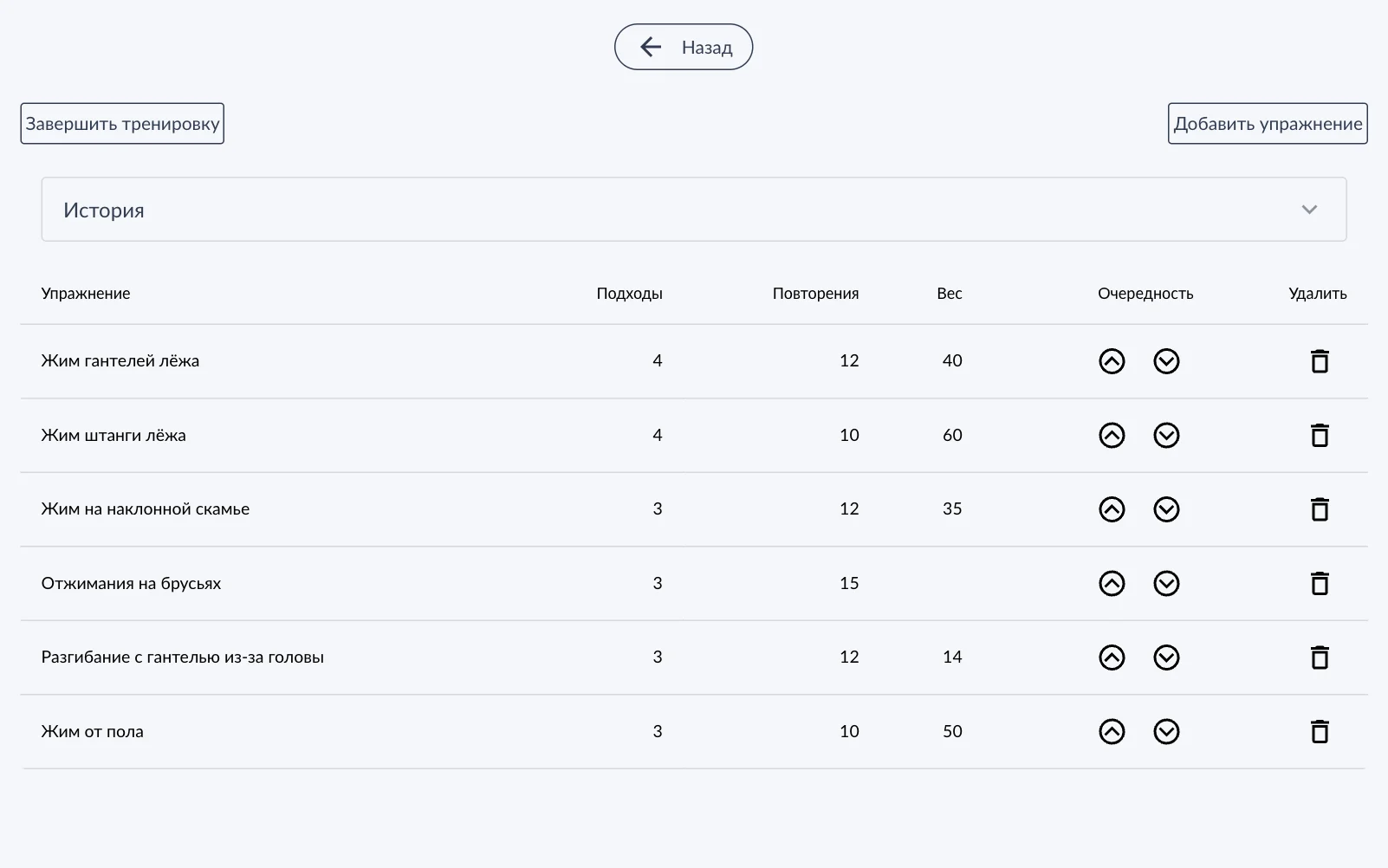
Упражнения по группам мышц, подходы, повторения, вес, история клиента.
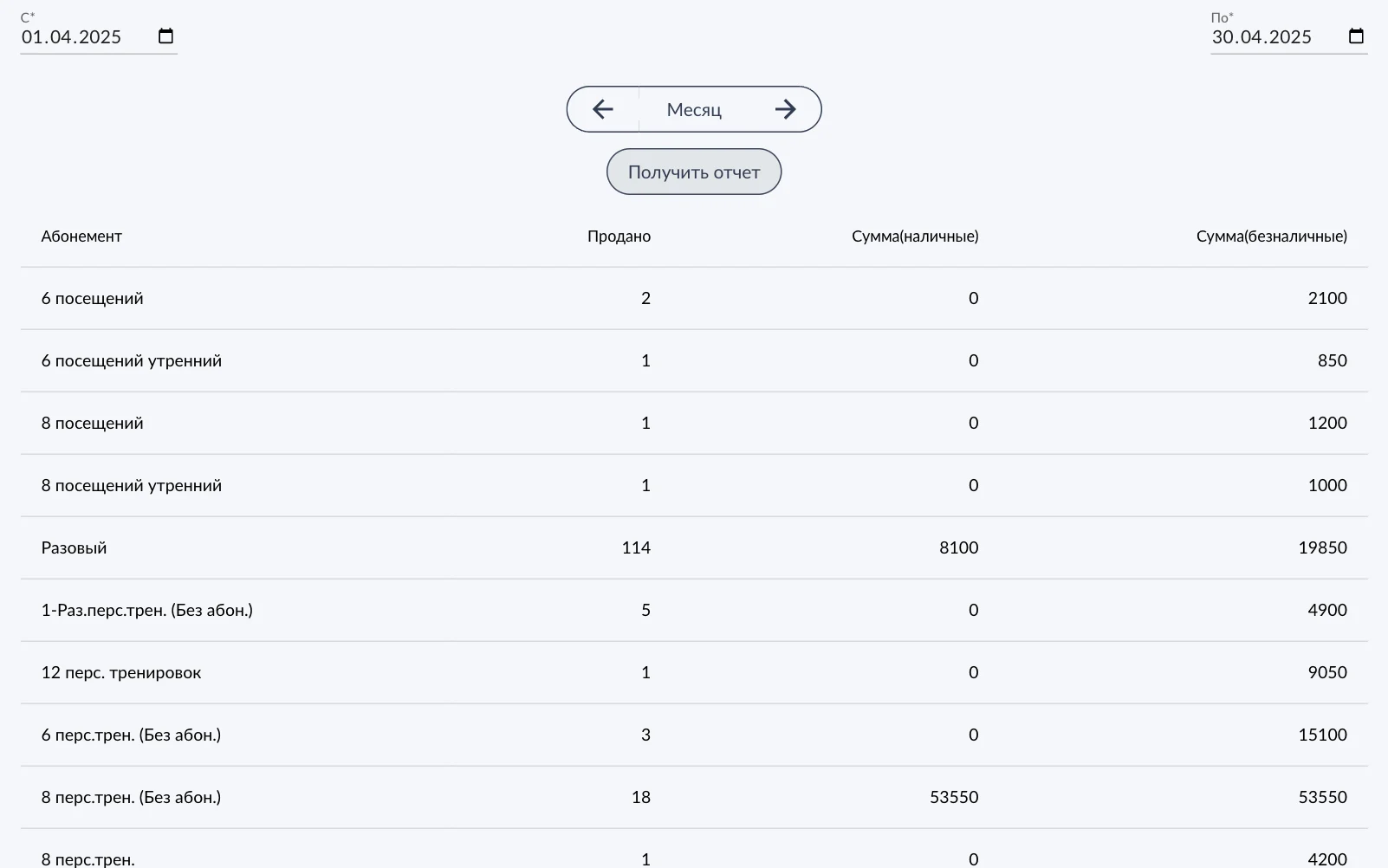
Журнал смен, журнал и статистика абонементов, зарплата тренеров.
Видит смены, продажи и зарплату тренеров, может вести несколько залов в одной сети.
Открывает смену, продаёт абонементы, регистрирует посещения, выдаёт и меняет карты.
Ведёт тренировки клиентов и историю упражнений.
Набор разделов меню зависит от роли пользователя.
Смена начинается и заканчивается одной кнопкой. Каждая продажа и каждое посещение записываются в открытую смену, поэтому итоги система считает сама.
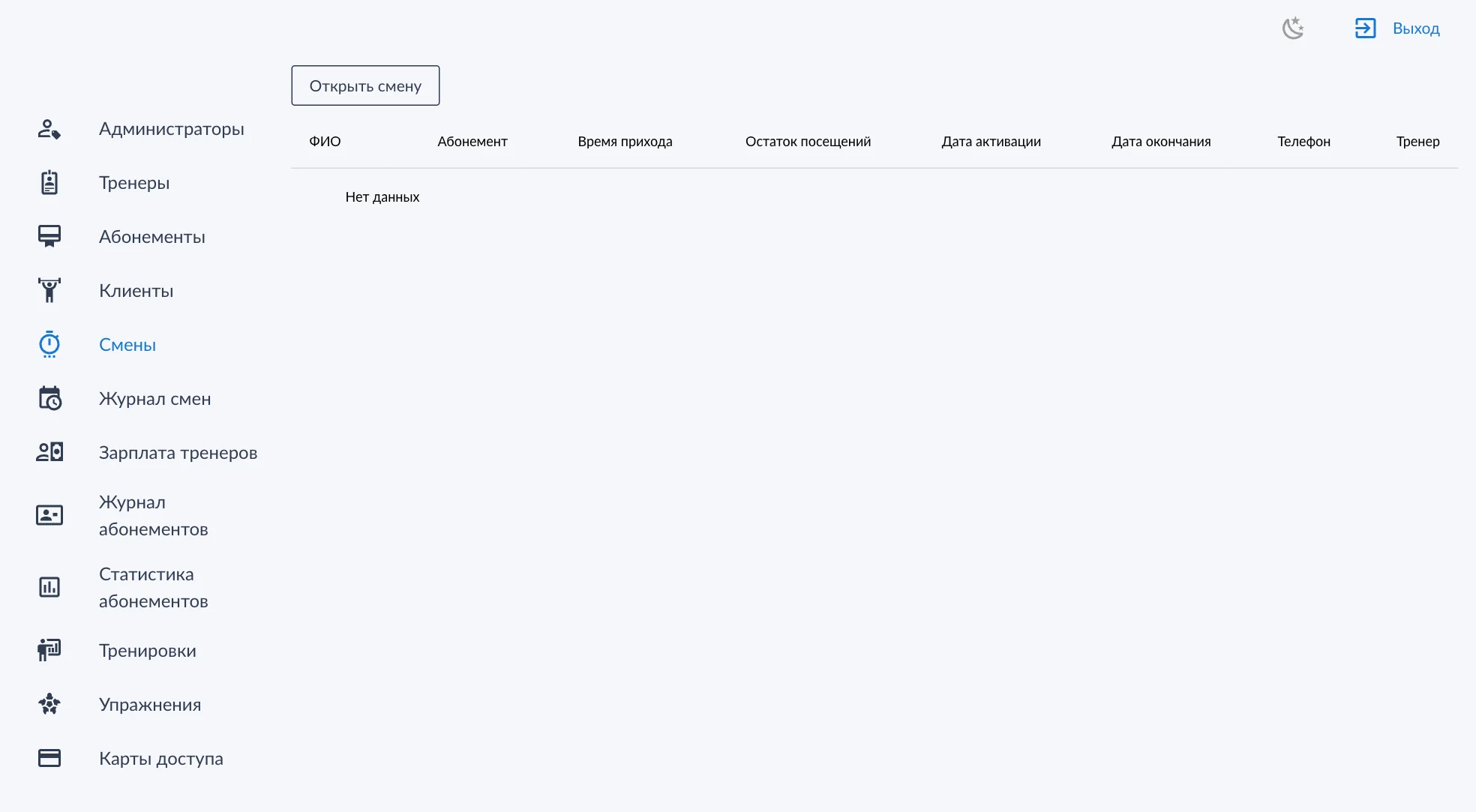
Администратор нажимает «Открыть смену», и система запоминает время начала. Пока смена закрыта, продавать абонементы и отмечать посещения нельзя, вход по карте тоже не сработает.
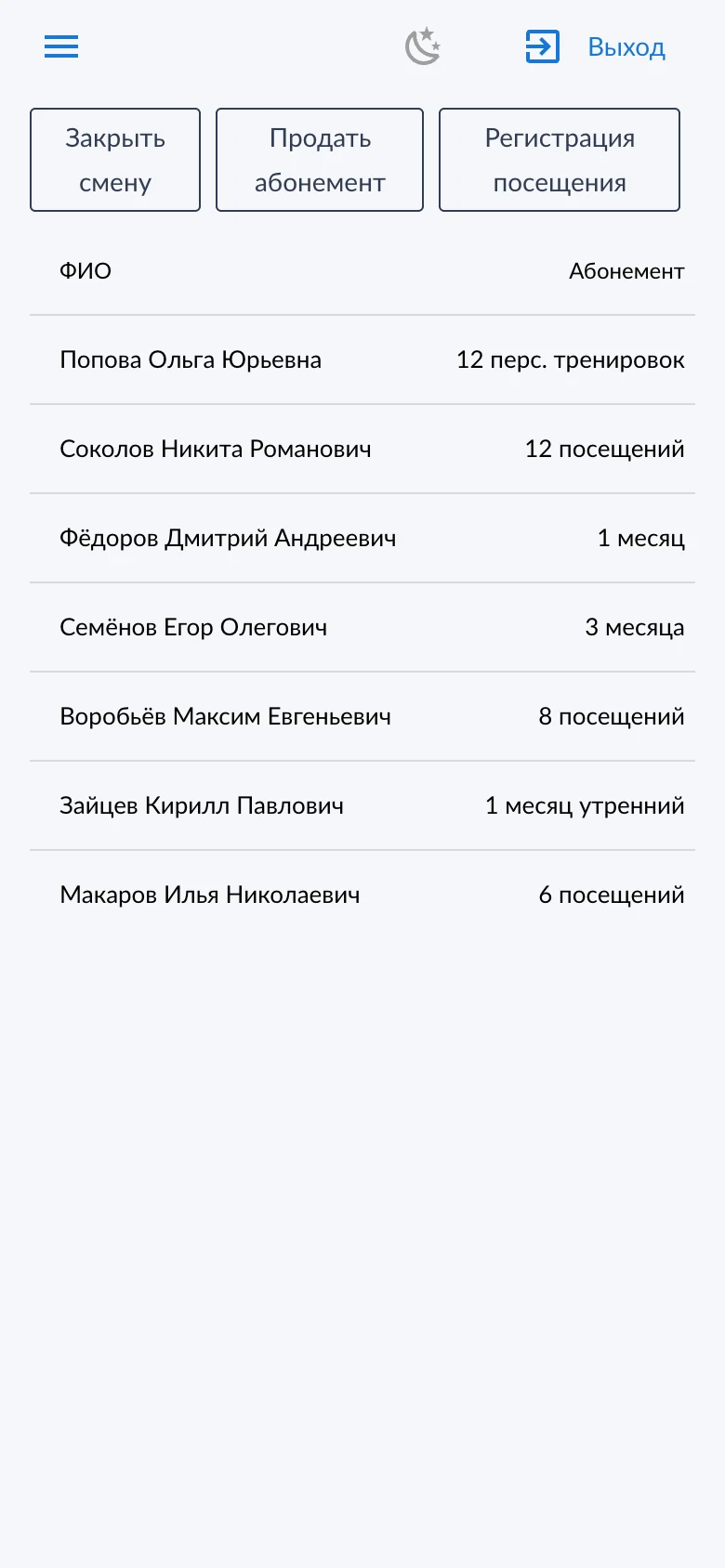
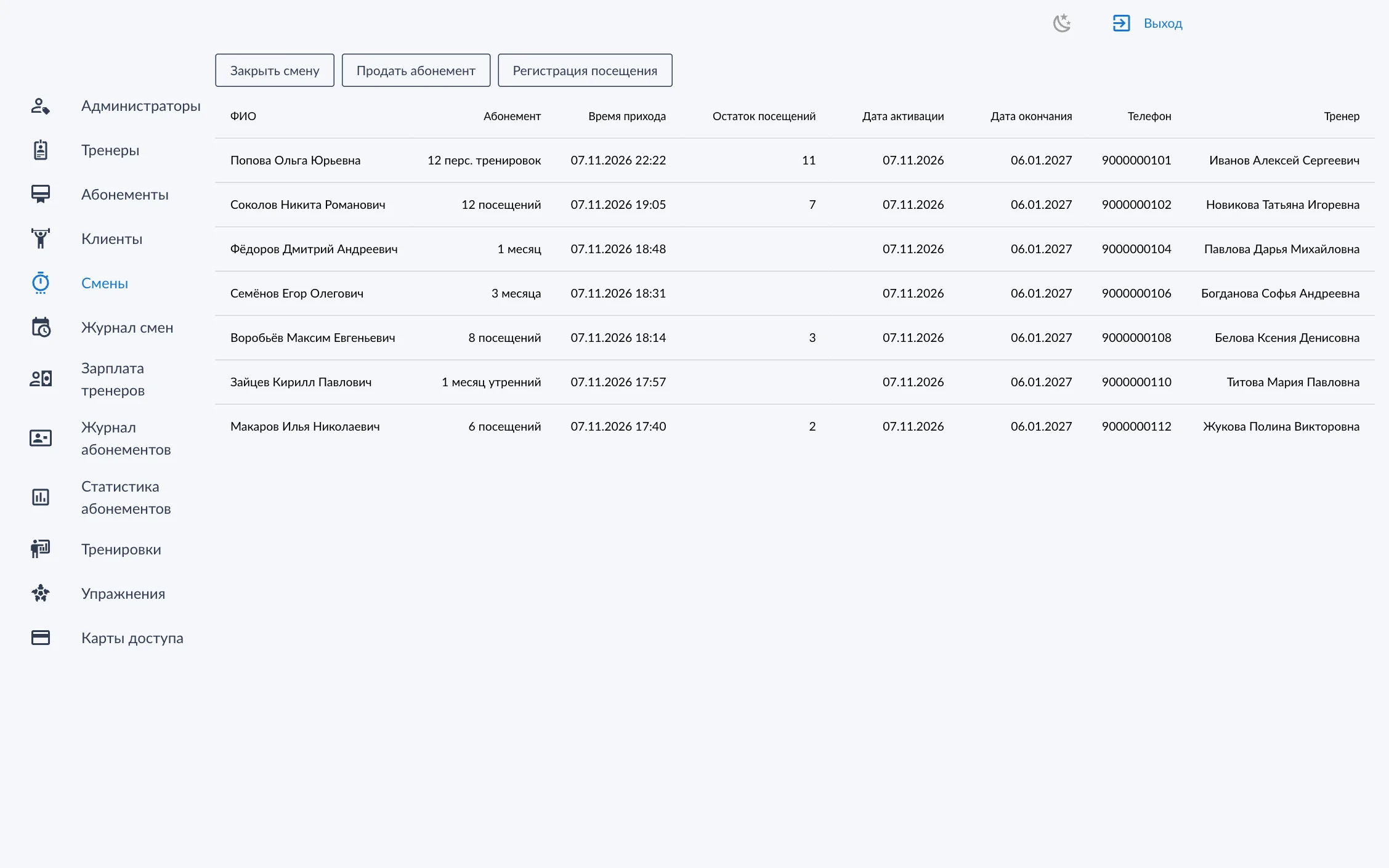
На экране список клиентов, пришедших за смену. Когда клиент прикладывает карту, он сразу появляется в списке, обновлять страницу не нужно.
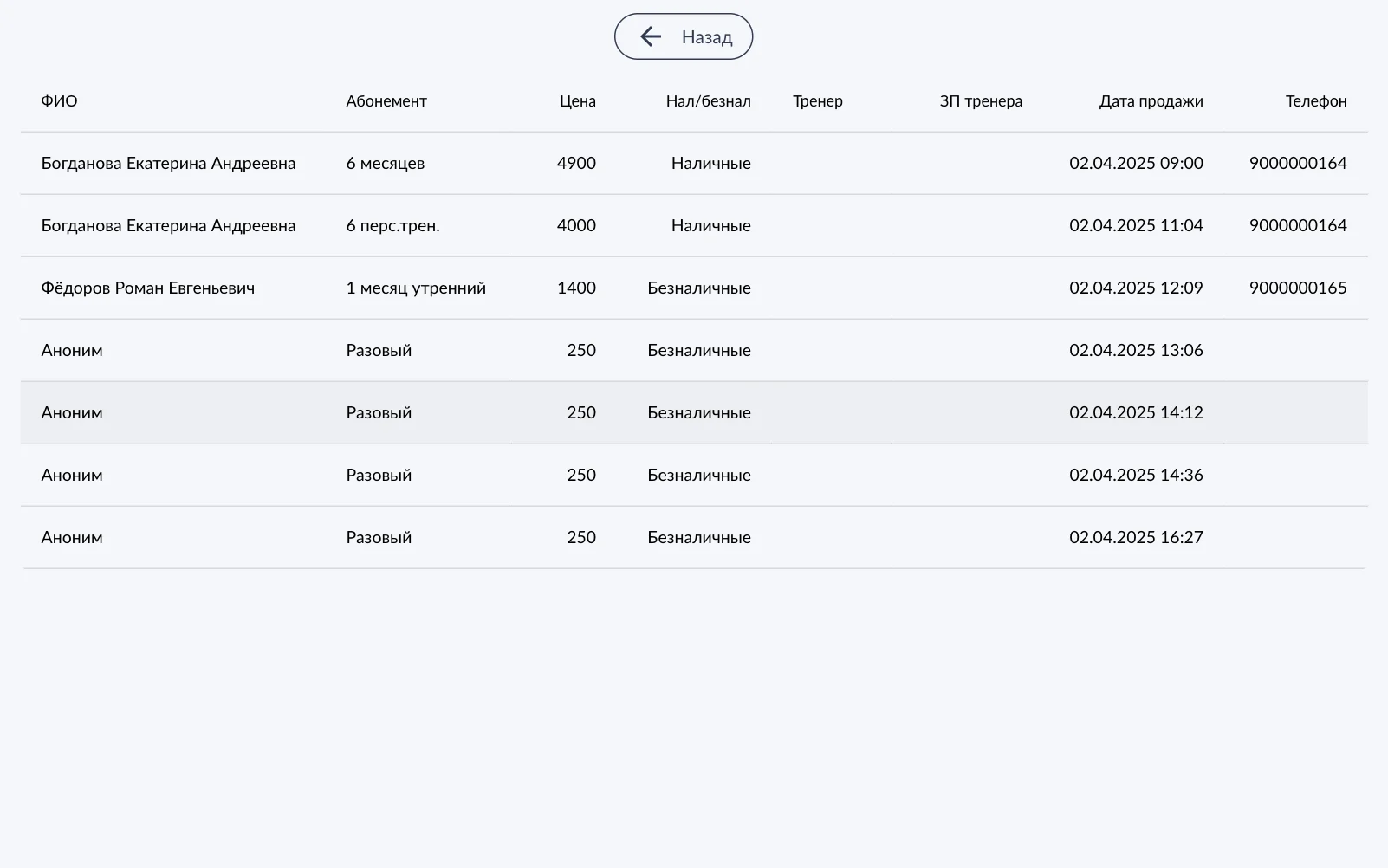
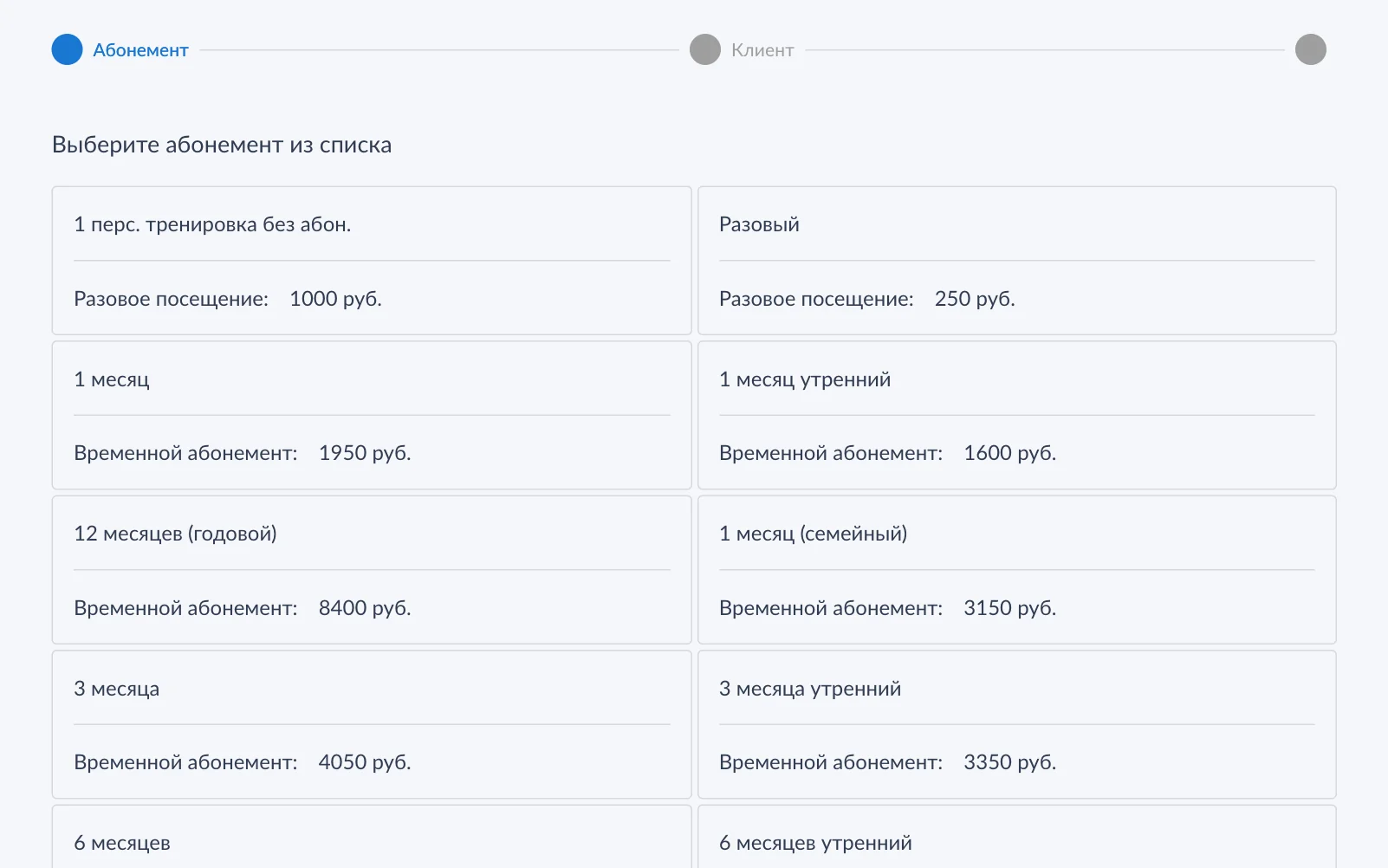
Продать абонемент. Мастер из трёх шагов: абонемент, клиент, оплата наличными или безналичная. Перед сохранением система показывает всё выбранное ещё раз.
Регистрация посещения. Администратор прикладывает карту клиента, система показывает его доступные абонементы, остаётся выбрать нужный. Так отмечают персональные тренировки, а также клиентов, у которых карта не сработала сама.
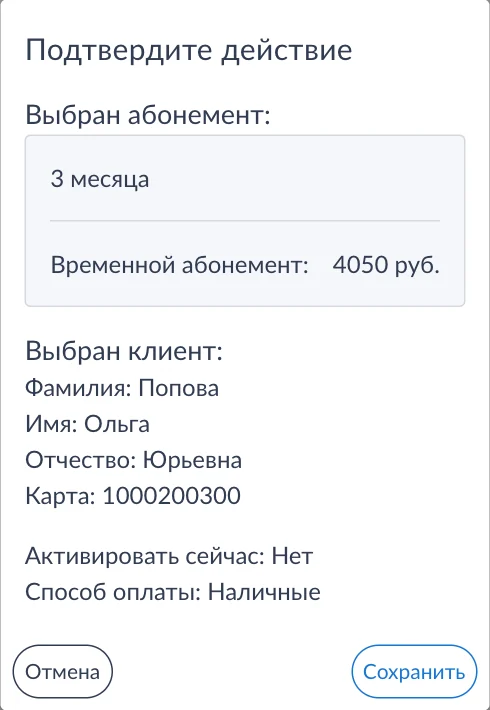
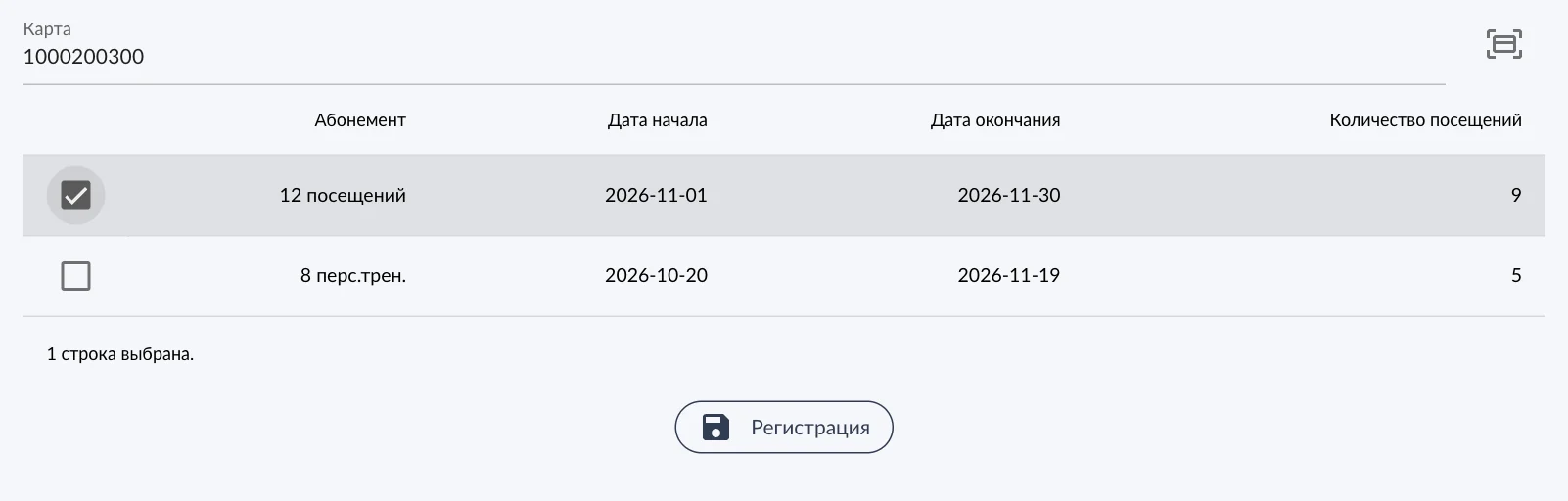
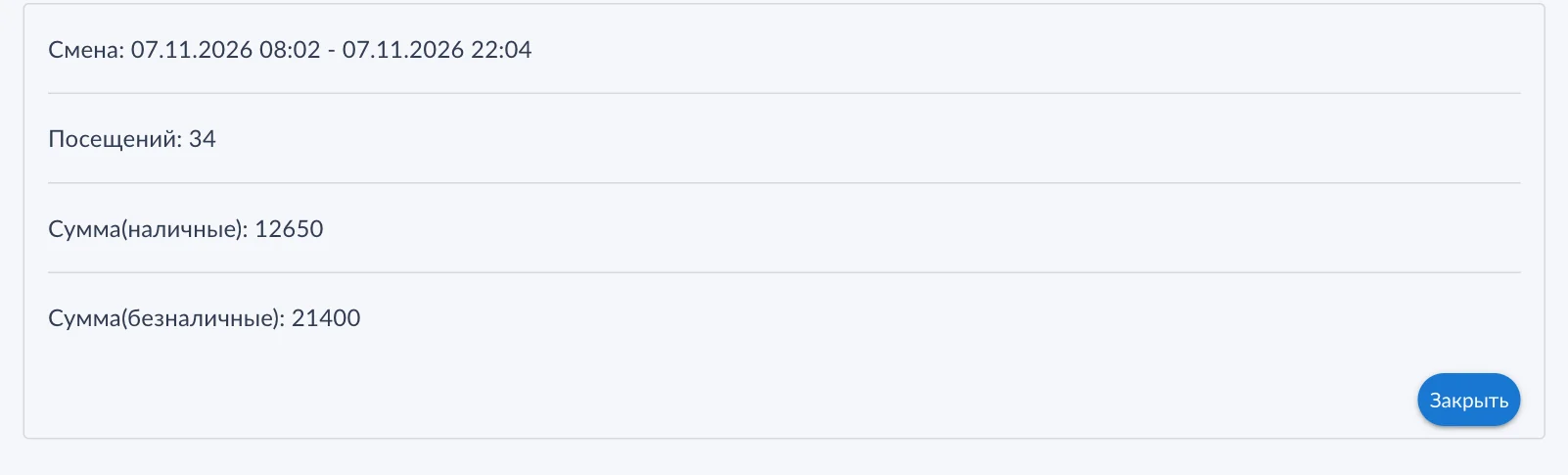
После подтверждения система запоминает время окончания и сразу показывает итоги: период смены, число посещений, суммы наличными и по безналичной оплате.
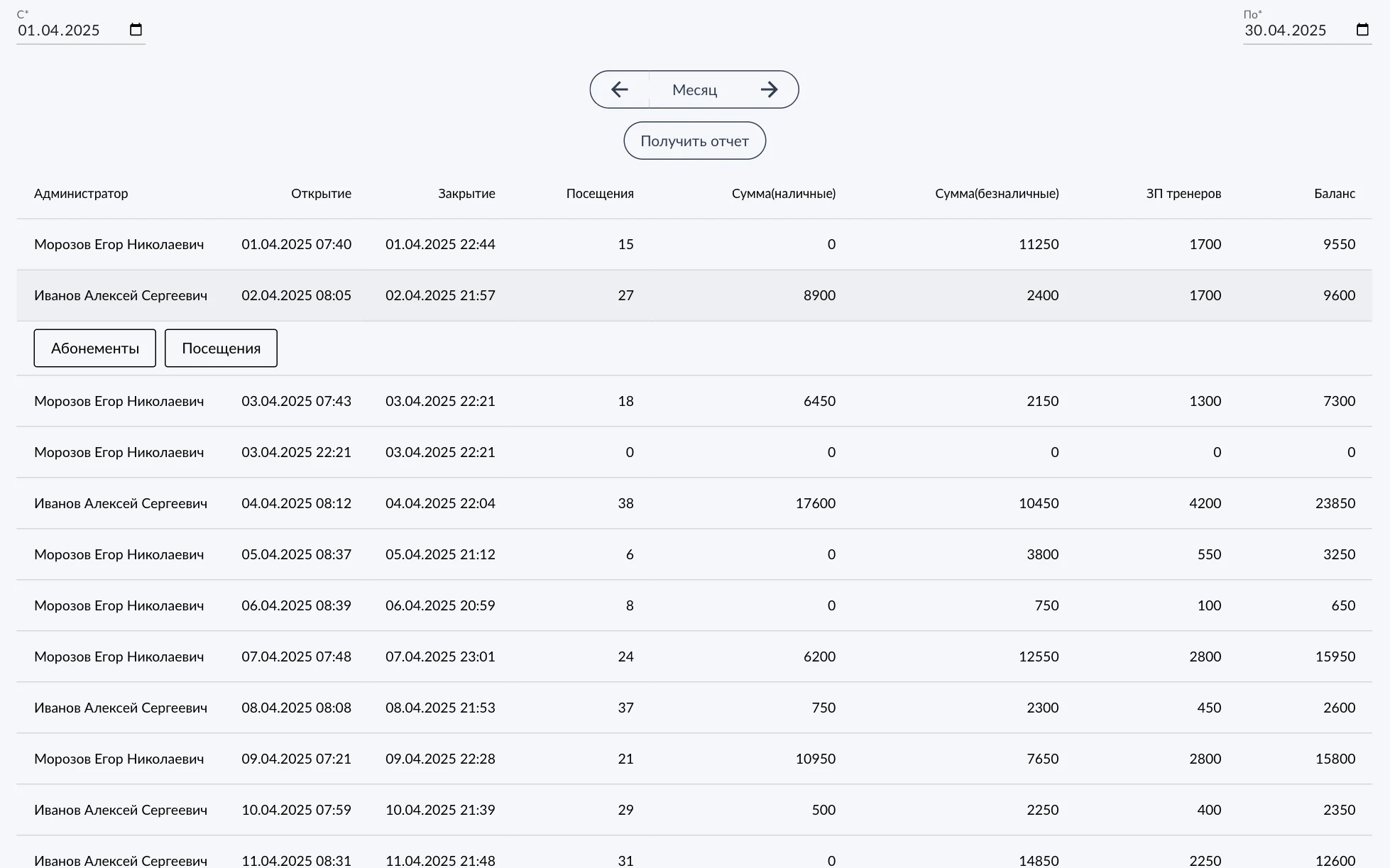
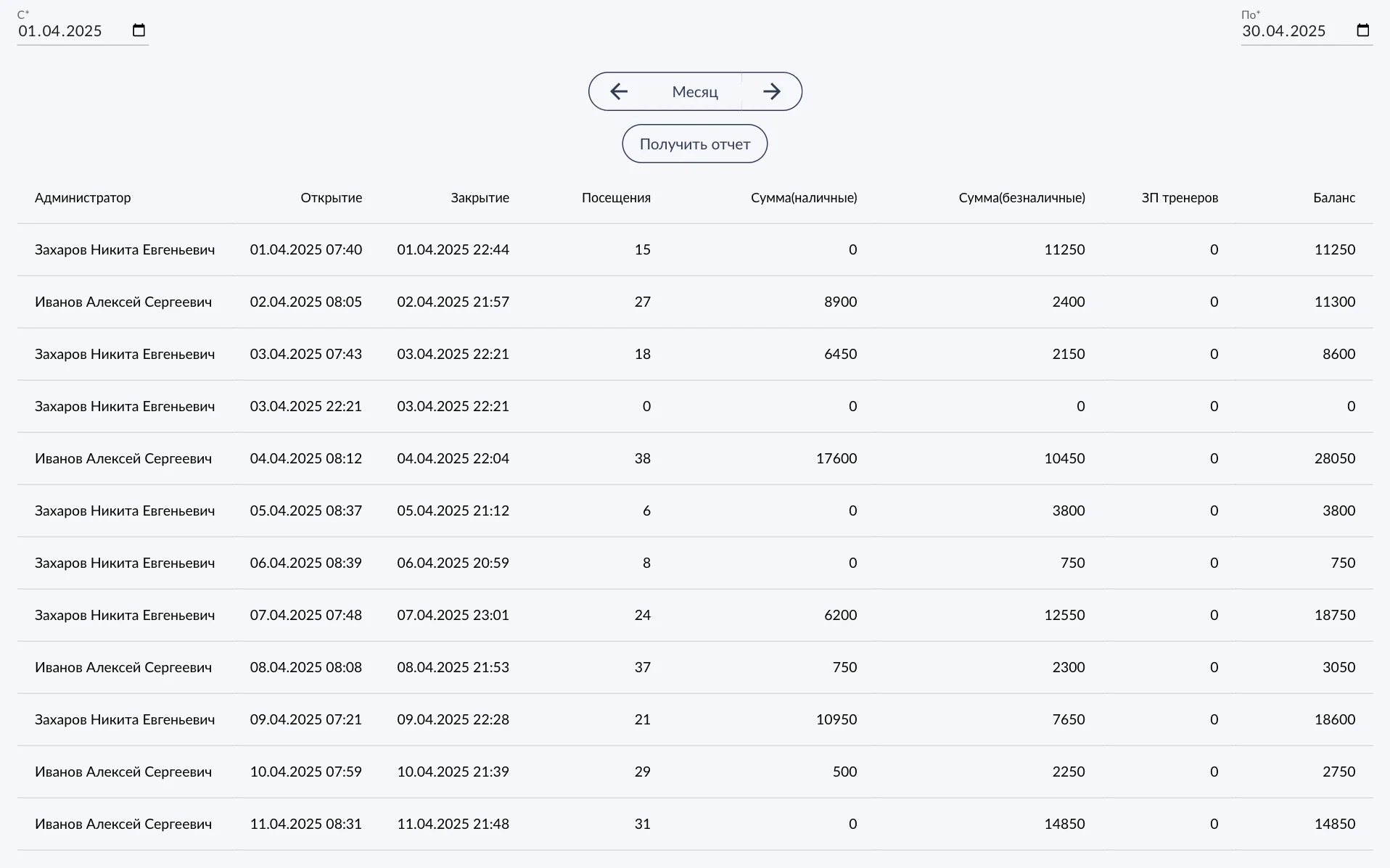
Владелец выбирает день, неделю, месяц, год или свои даты. По каждой смене видно администратора, время открытия и закрытия, посещения, наличные, безналичные, зарплату тренеров и баланс. Итоги за период стоят в нижней строке.
Наличные+Безналичные−Зарплата тренеров=Баланс
Нажатие на смену открывает её подробности:
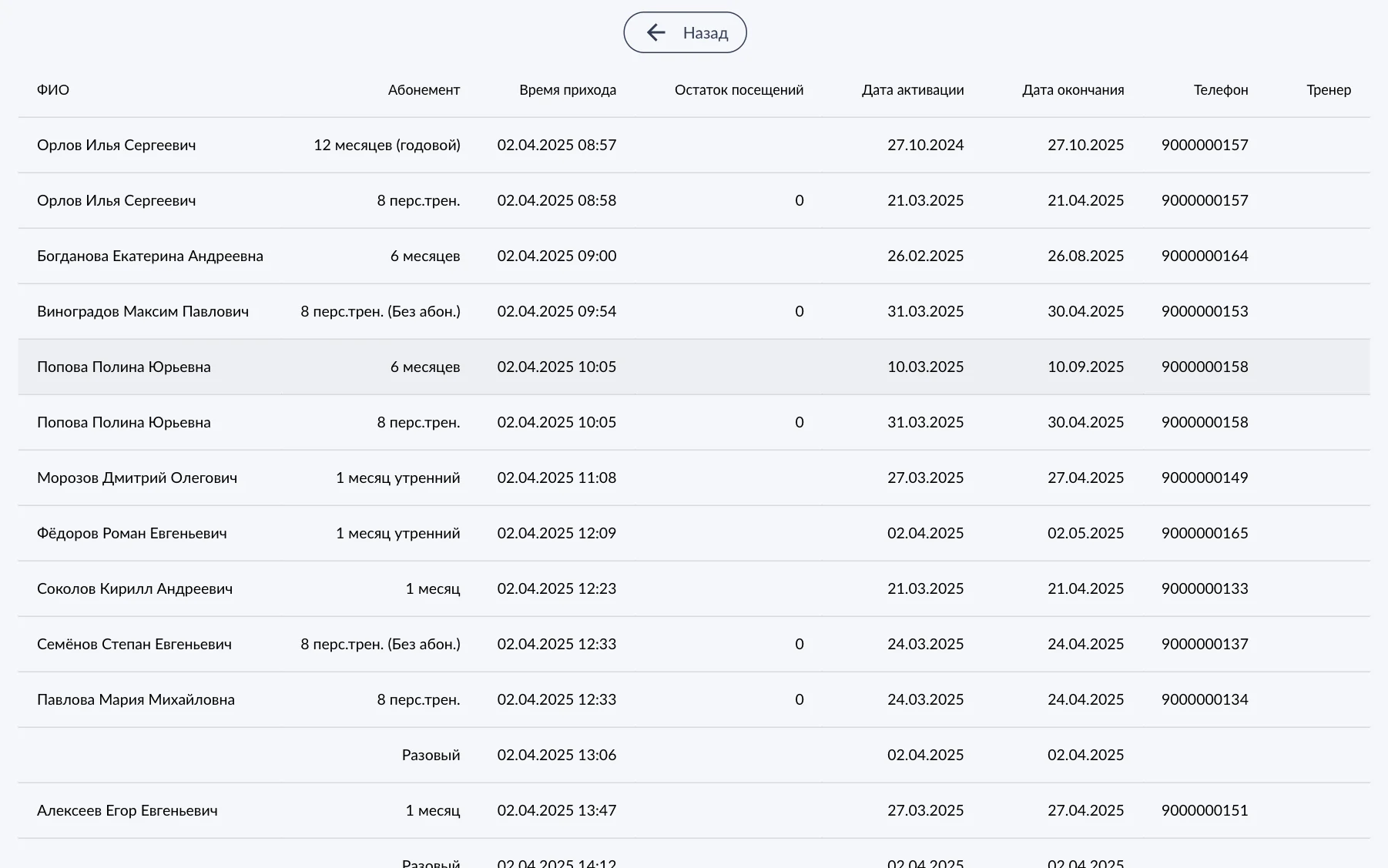
Администратору не нужно искать клиента вручную: посещение появляется в журнале сразу.
Клиент прикладывает карту.
Передаёт номер карты на сервер.
Сервер проверяет абонемент: срок, время суток, остаток посещений.
Посещение записано, администратор видит его сразу.
Считыватель получает ответ сервера: вход разрешён или нет. Посещение записывается в открытую смену. Автоматический вход работает для абонементов по времени и по числу посещений.
Тот же считыватель используется, когда карту нужно привязать к клиенту: номер сам появляется в форме на экране администратора.
Карта доступа
Программируемый NFC-считыватель
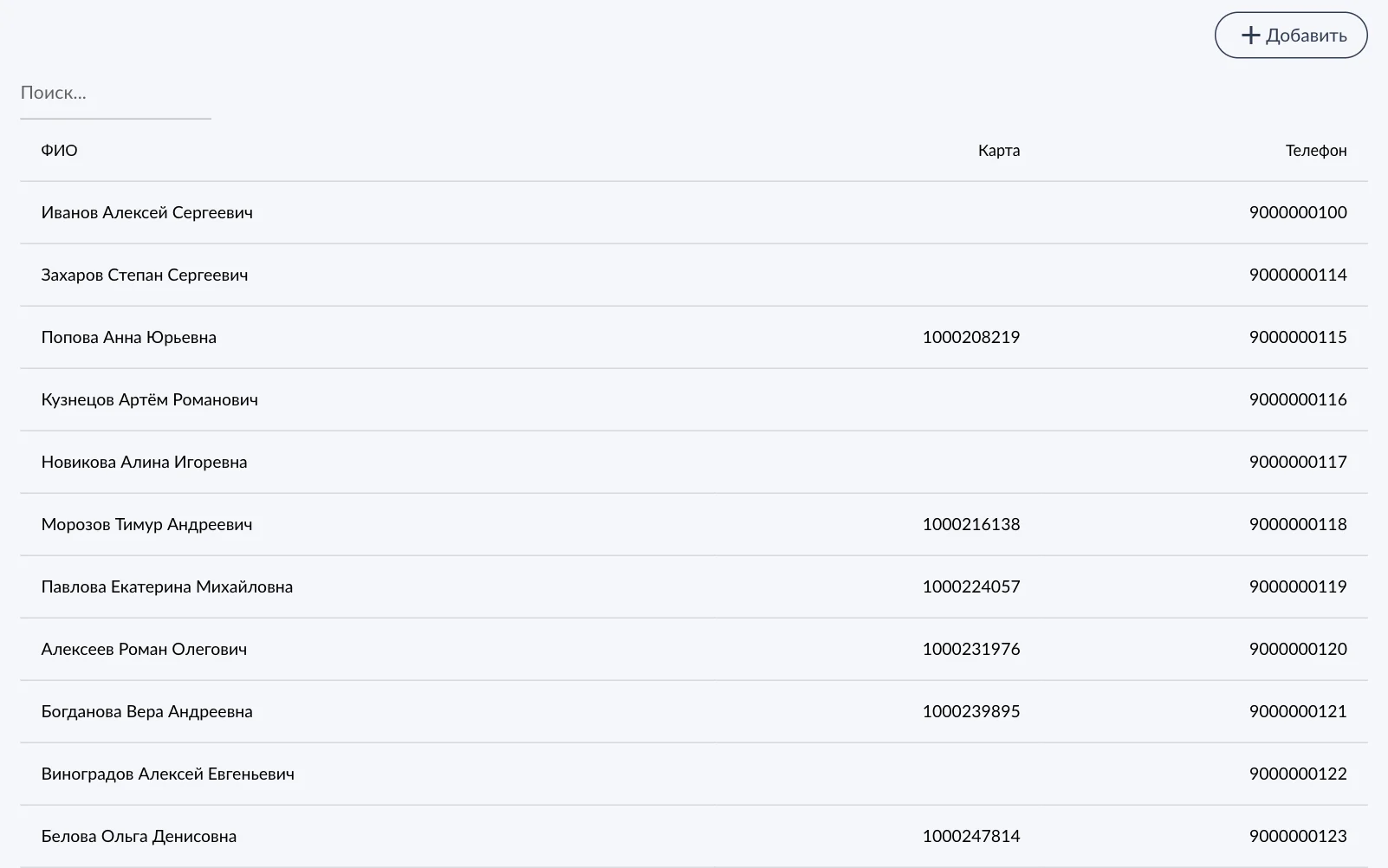
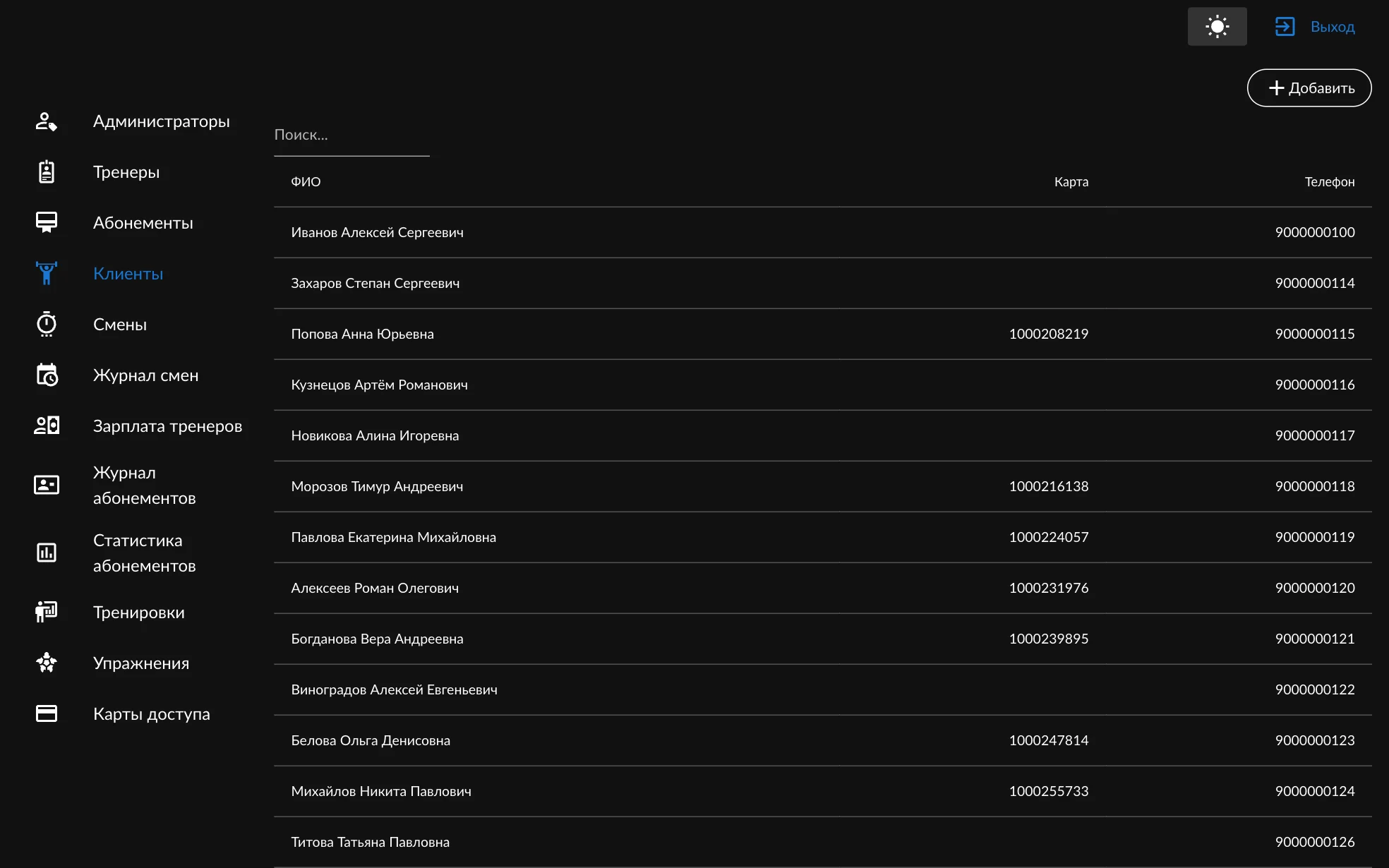
На скриншотах настоящий интерфейс системы и демонстрационные данные: ФИО, телефоны, номера карт и суммы вымышленные.
Мастер из трёх шагов: абонемент, клиент, оплата.
ФИО, карта и телефон в одном списке.
Видно, кто, когда и какую карту заменил.
По каждой смене: посещения, наличные, безналичные, зарплата тренеров и баланс.
Сколько абонементов каждого вида продано за период и на какую сумму.
Прошлую тренировку можно взять за основу новой.
Система работает в браузере и устанавливается на телефон как приложение. Для работы нужен интернет. После установки на экране телефона появляется такой значок:

Несколько залов объединяются в сеть со своим поддоменом. Данные ведутся по каждому залу отдельно, а переключатель появляется у пользователей, которым доступно больше одного зала.
27 рабочих случаев простым языком, со скриншотами. Найдите свою роль и откройте нужный случай.
Открыть руководство
Короткий показ с абонементами и тарифами вашего зала.