
1Что такое Gym Hub
| Участок | Что делает система |
|---|---|
| Абонементы | Разовые посещения, абонементы по времени и по числу посещений, персональные тренировки. Срок действия, заморозка, ограничение по времени суток, например утренние тарифы |
| Вход по карте | Клиент прикладывает карту, система проверяет абонемент и записывает посещение |
| Смены и касса | Открытие и закрытие смены, продажи за наличные и по безналичной оплате |
| Клиенты и персонал | База клиентов, администраторы, тренеры, журнал замены карт |
| Тренировки | Упражнения по группам мышц, подходы, повторения, вес, история клиента |
| Отчёты | Журнал смен, журнал и статистика абонементов, зарплата тренеров |
Несколько простых слов
| Слово | Что значит |
|---|---|
| Смена | Рабочее время администратора. Все продажи и посещения записываются в его открытую смену |
| Абонемент | То, что продаёт зал. Список абонементов и цены задаёт владелец |
| Активация | Момент, когда у проданного абонемента начинает идти срок |
| Посещение | Запись о том, что клиент пришёл в зал |
| Заморозка | Дополнительные дни, на которые можно продлить абонемент |
| Карта | Пластиковая карта клиента с уникальным номером. Одна карта принадлежит одному клиенту |
Какие бывают абонементы
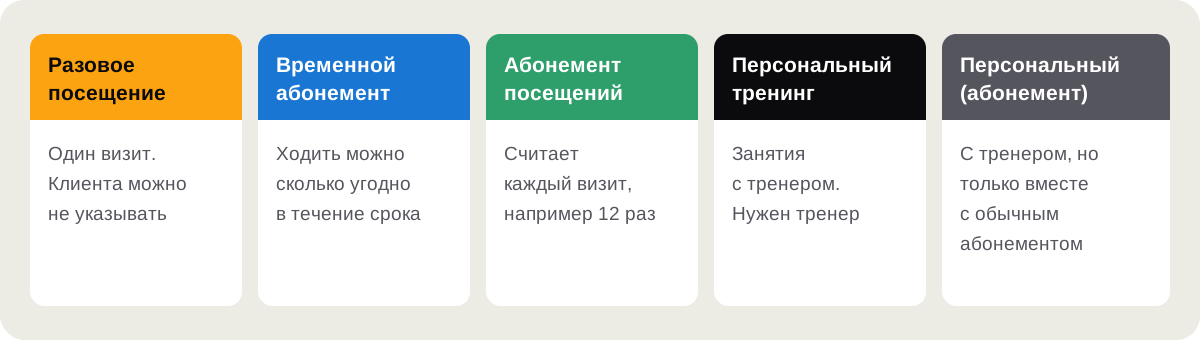
2Кто что делает в системе
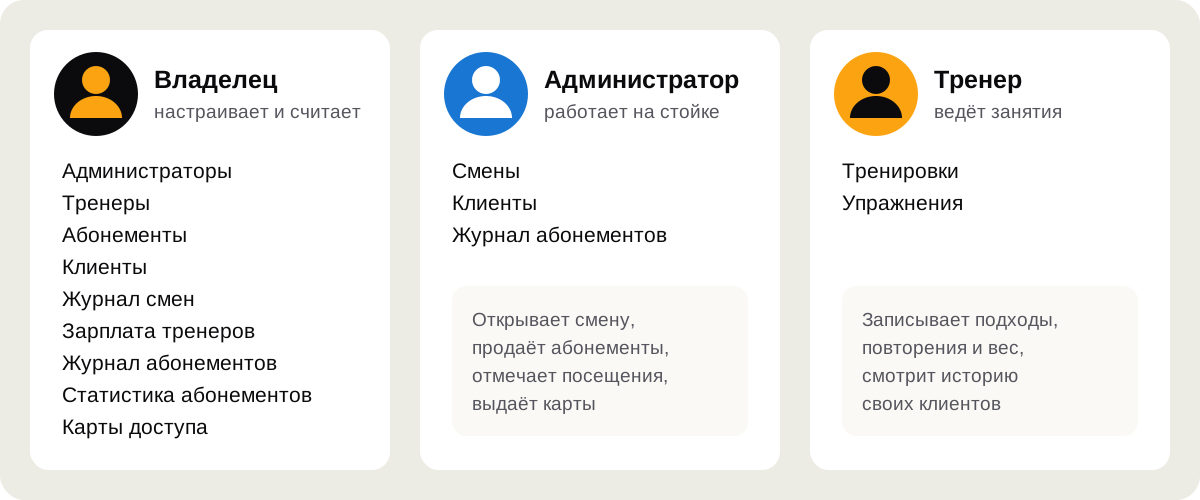
У одного человека может быть несколько ролей, например владелец одновременно работает администратором. Тогда в его меню собраны разделы всех его ролей.
| Ваша роль | С чего начать |
|---|---|
| Администратор | Рабочий день администратора |
| Тренер | Работа тренера |
| Владелец | Работа владельца |
Как устроены экраны:
- Слева находится меню, на телефоне оно открывается кнопкой с тремя полосками.
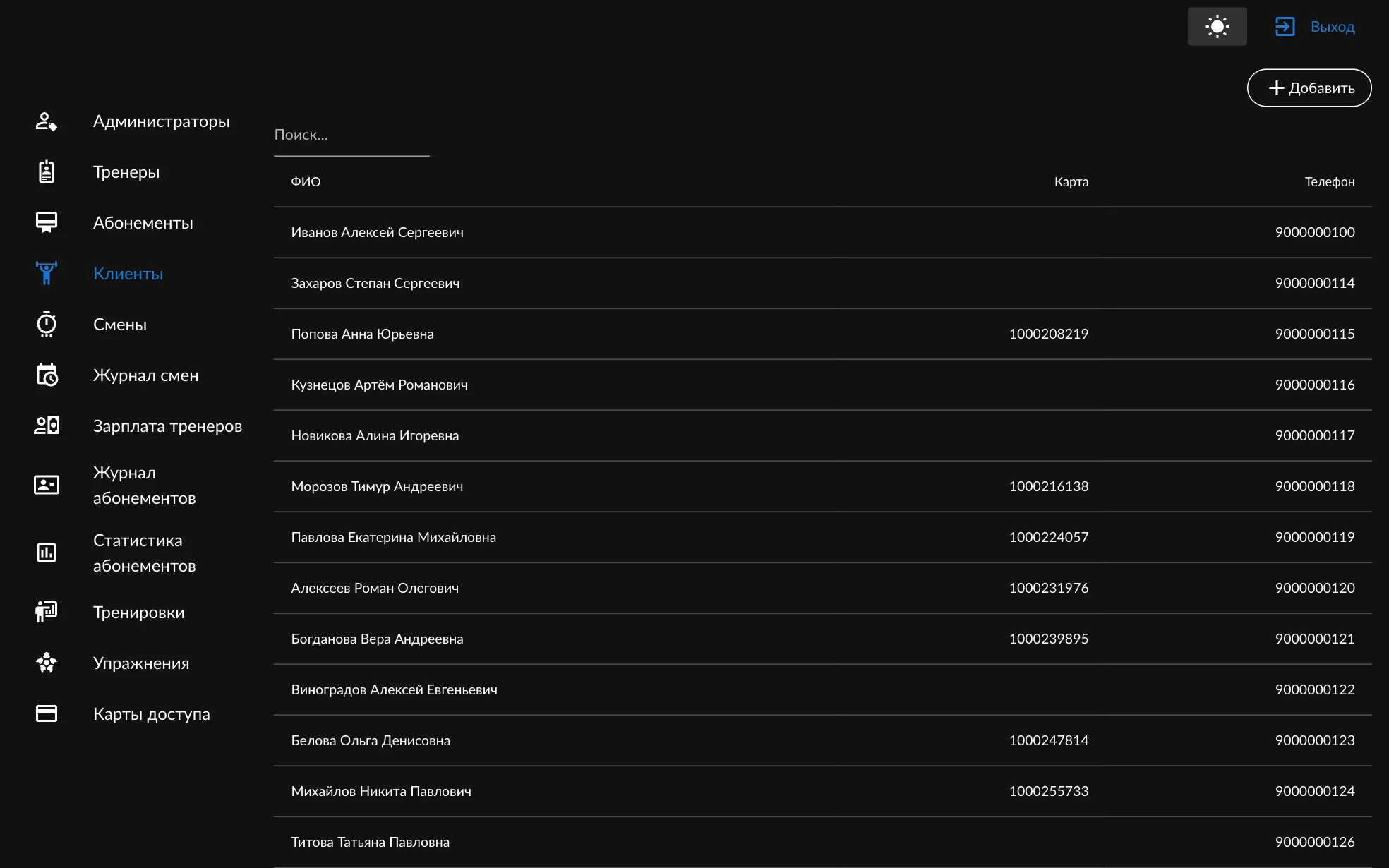
- В таблицах нажмите на строку, и под ней появятся кнопки действий.
- Поле Поиск... над таблицей фильтрует строки прямо во время ввода.
- В большинстве таблиц нажатие на заголовок столбца сортирует строки.
3Карты и считыватель
Карты доступа. В системе используются карты доступа Mifare 1k RFID NFC (карта с уникальным кодом (идентификатор), частота 13,56 МГц, ISO, RFID).
Считыватель. Для считывания карт используется программируемый NFC-считыватель ODNFC-LAN (Lua). Описание считывателя: https://unitx.pro/docs/rfid-nfc/odnfc/lan-lua/
Карту нужно поднести к считывателю на расстояние до 6–10 см. Считыватель подключается к сети по кабелю или Wi-Fi и работает в двух режимах:
| Что происходит | Что делает приложенная карта |
|---|---|
| Система ничего специально не ждёт | Записывает вход клиента, см. случай 4 |
| Администратор нажал значок считывания карты в форме | Номер карты появляется в этой форме. Вход при этом не записывается |
После нажатия на значок считывания на экране идёт ожидание около 10 секунд. За это время нужно приложить карту. Если не успели, нажмите значок ещё раз.
4Вход в систему
Случай 1Войти
Откройте адрес системы в браузере.
Введите номер телефона и нажмите Далее.
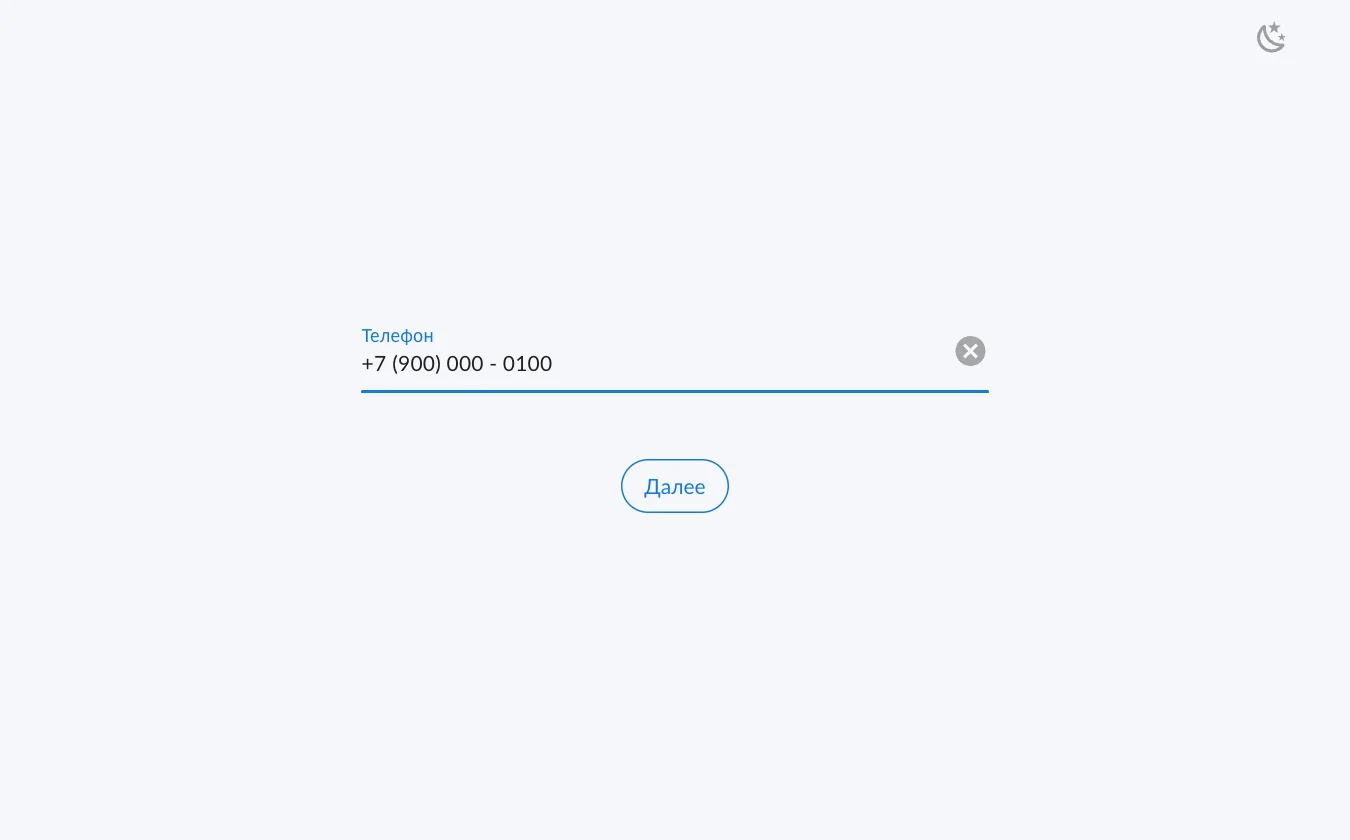
Ввод телефона Введите пароль и нажмите Войти.
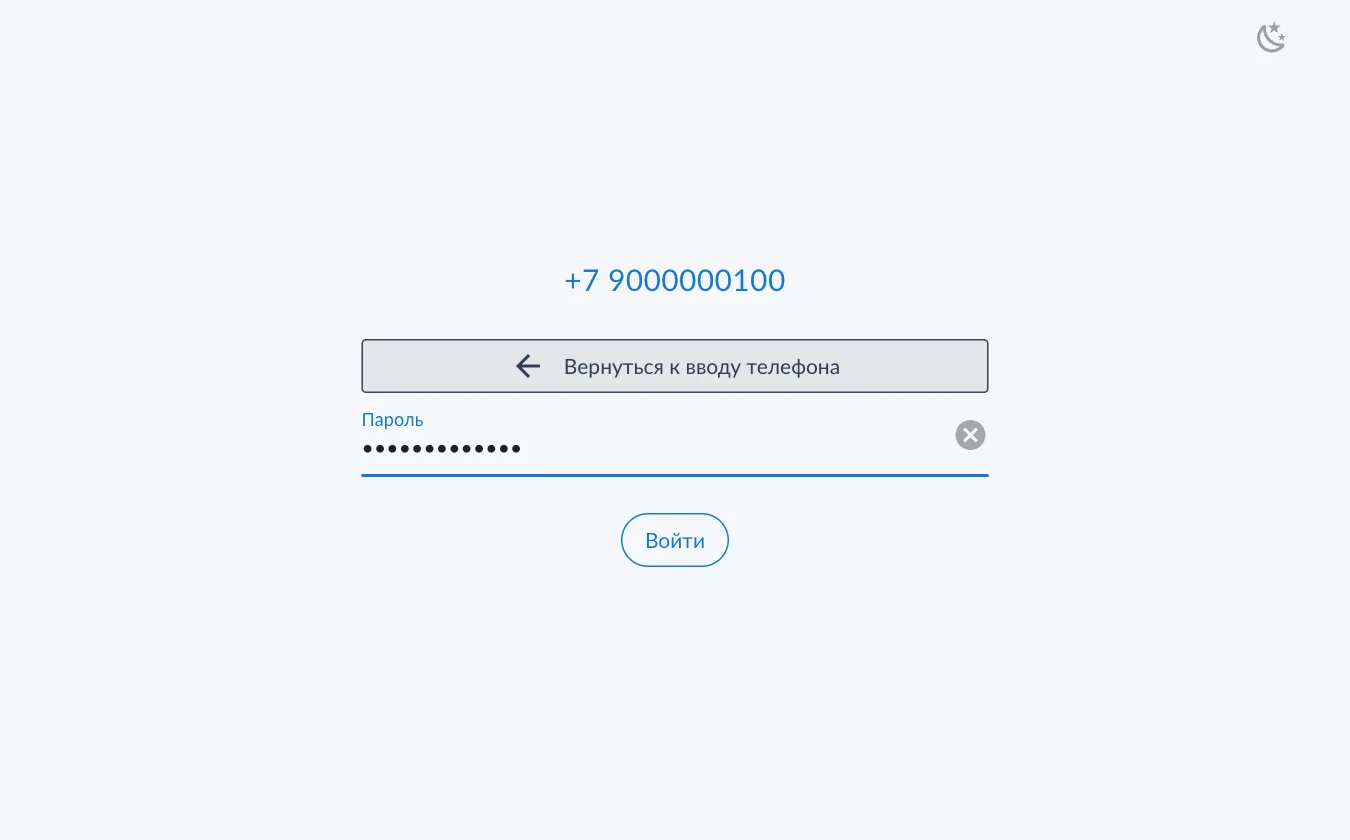
Ввод пароля
Чтобы завершить работу, нажмите Выход в правом верхнем углу.
Случай 2Первый вход или забытый пароль
У нового сотрудника пароля ещё нет. Такой же экран появляется, когда владелец сбросил пароль.
- Попросите у владельца четырёхзначный пин-код. Он виден в таблице сотрудников.
- Введите телефон и нажмите Далее. Появится сообщение Задайте пароль.
- Введите пин-код, новый пароль, повторите пароль и нажмите Сохранить.
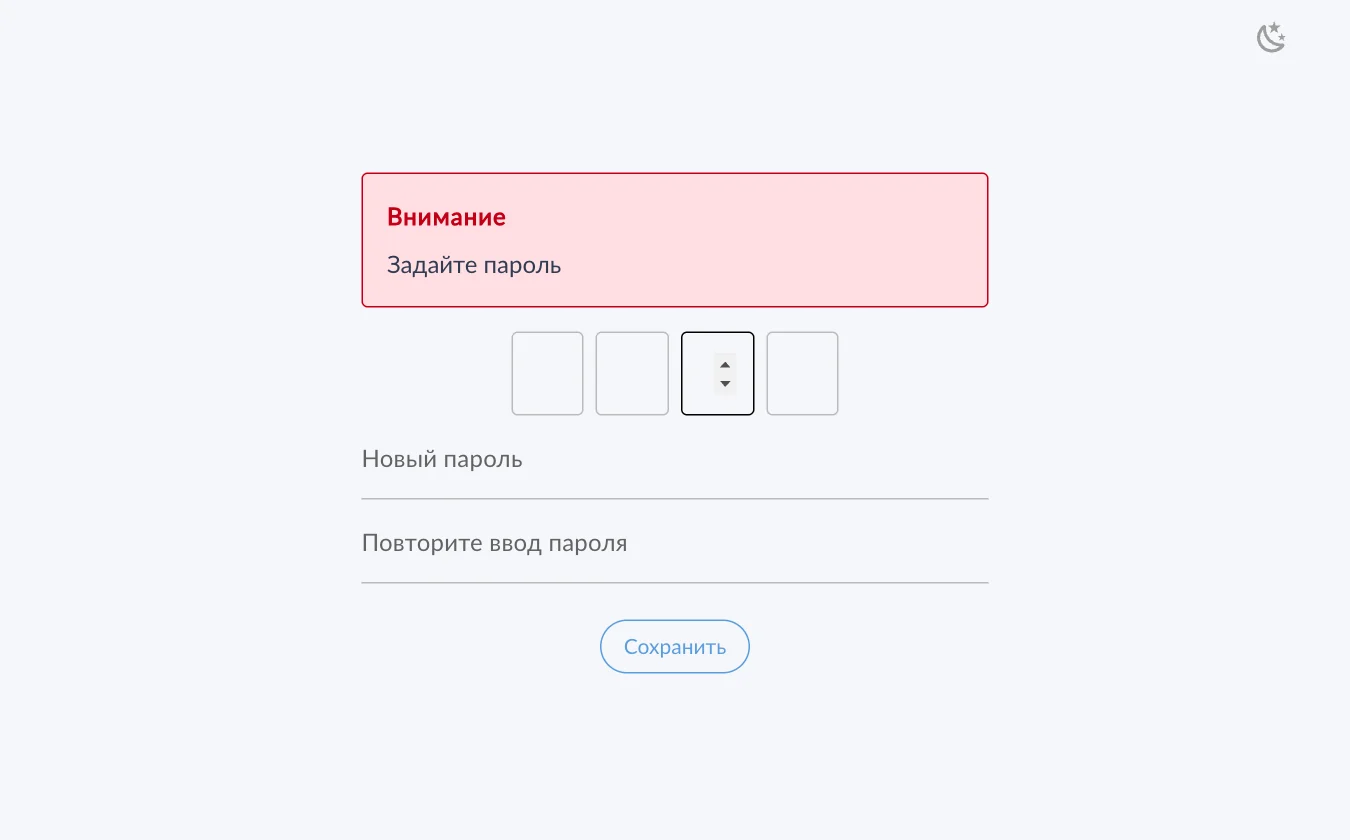
Система сразу выполнит вход, а пин-код перестанет действовать.
5Рабочий день администратора
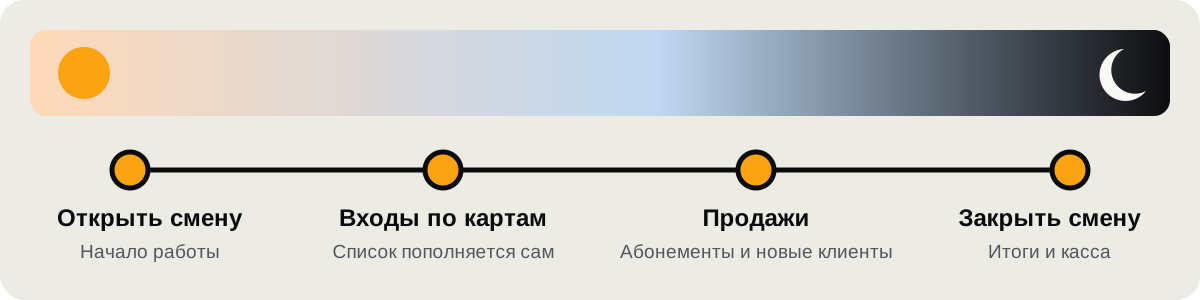
Случай 3Открыть смену
- В меню выберите Смены.
- Нажмите Открыть смену.
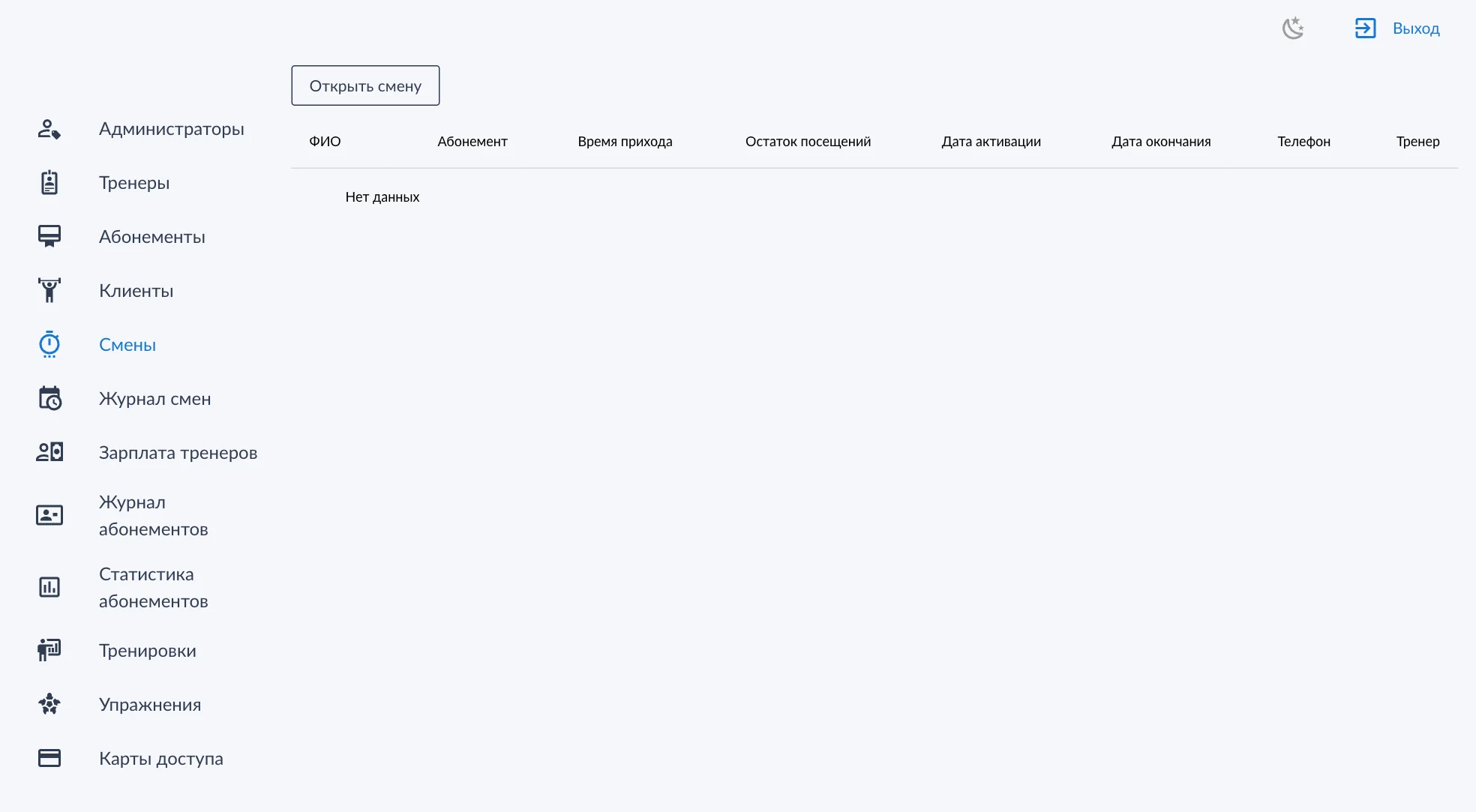
Появятся кнопки Закрыть смену, Продать абонемент и Регистрация посещения. На экране будет список клиентов, пришедших за смену.
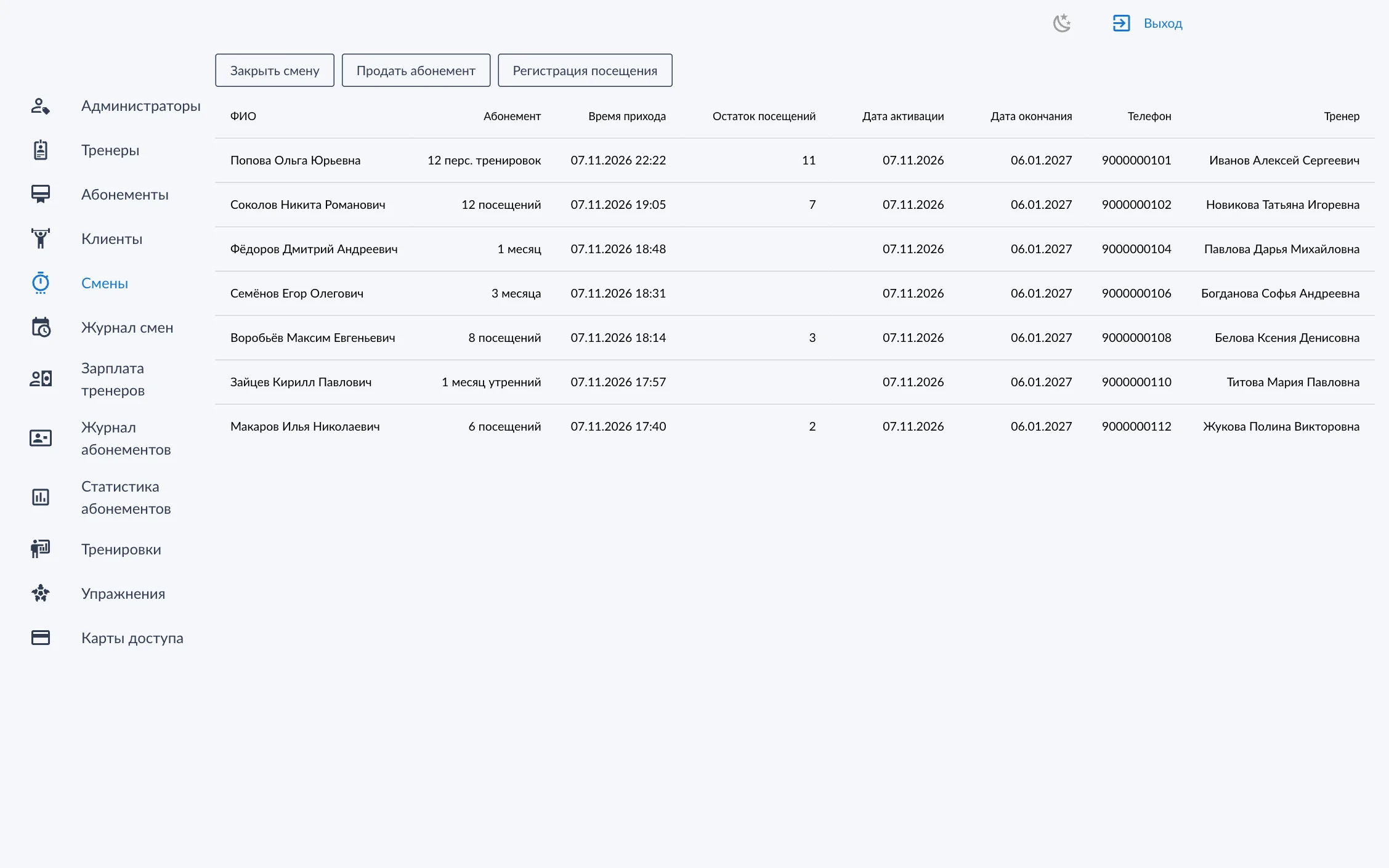
Случай 4Клиент пришёл и приложил карту
Администратору ничего нажимать не нужно.
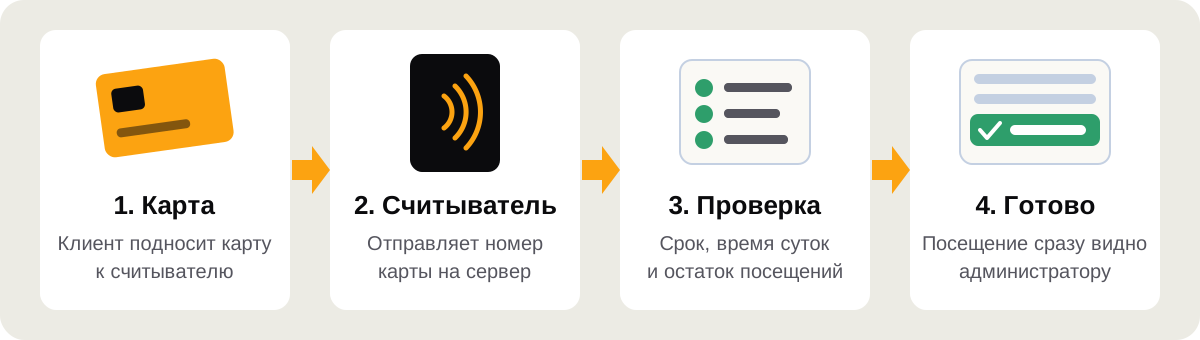
Система проверяет абонемент клиента и сразу добавляет его в список на экране Смены. Обновлять страницу не надо.
Так работают абонементы по времени и по числу посещений. Если подходящих абонементов несколько, система возьмёт тот, что начался раньше. Персональные тренировки отмечайте вручную, см. случай 5.
Вход не пройдёт, если:
- у клиента нет действующего абонемента;
- закончился срок или посещения;
- сейчас не то время, например утренний абонемент вечером;
- эта карта уже проходила по этому абонементу в последние 2 часа.
Считыватель получает ответ сервера: вход разрешён или нет. Что клиент при этом увидит или услышит, зависит от настройки считывателя в вашем зале.
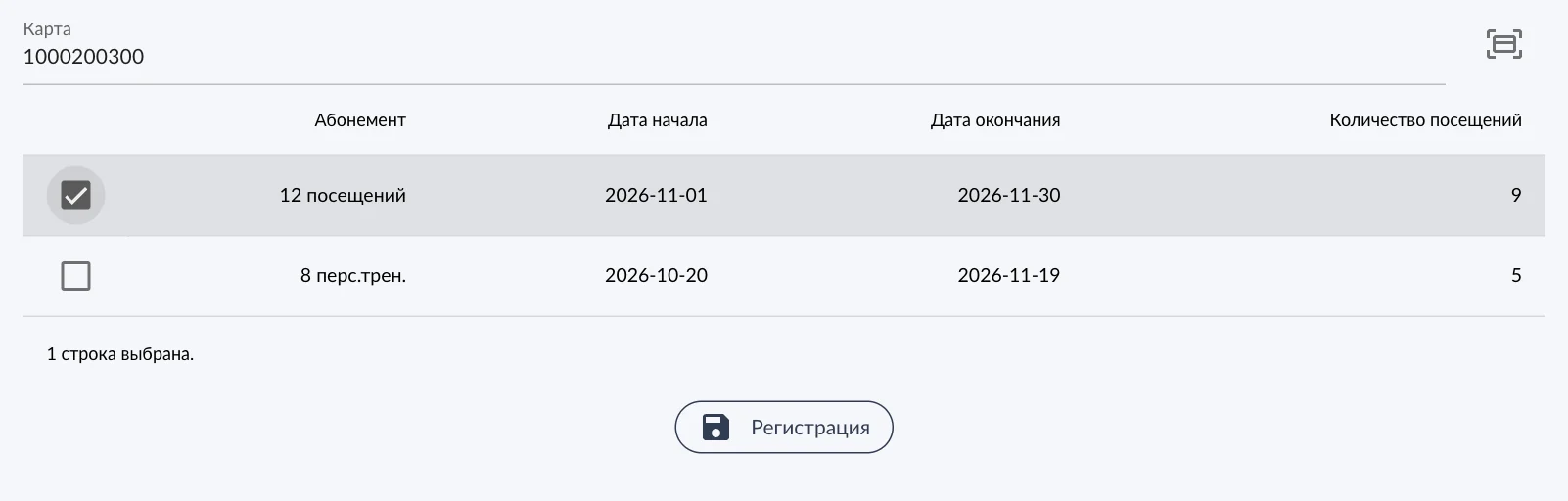
Случай 5Отметить посещение вручную
Используйте этот способ для персональных тренировок, а также если карта не сработала сама.
- На экране Смены нажмите Регистрация посещения.
- Нажмите значок считывания справа от поля Карта и приложите карту клиента. Номер можно ввести и с клавиатуры.
- В таблице появятся доступные абонементы клиента. Отметьте нужный.
- Нажмите Регистрация.
Случай 6Продать абонемент постоянному клиенту
- Продать абонемент
- Шаг 1: абонемент
- Шаг 2: клиент
- Шаг 3: оплата
- Проверить данные
- Сохранить
На экране Смены нажмите Продать абонемент.
Нажмите на карточку нужного абонемента. Система сама перейдёт к следующему шагу.
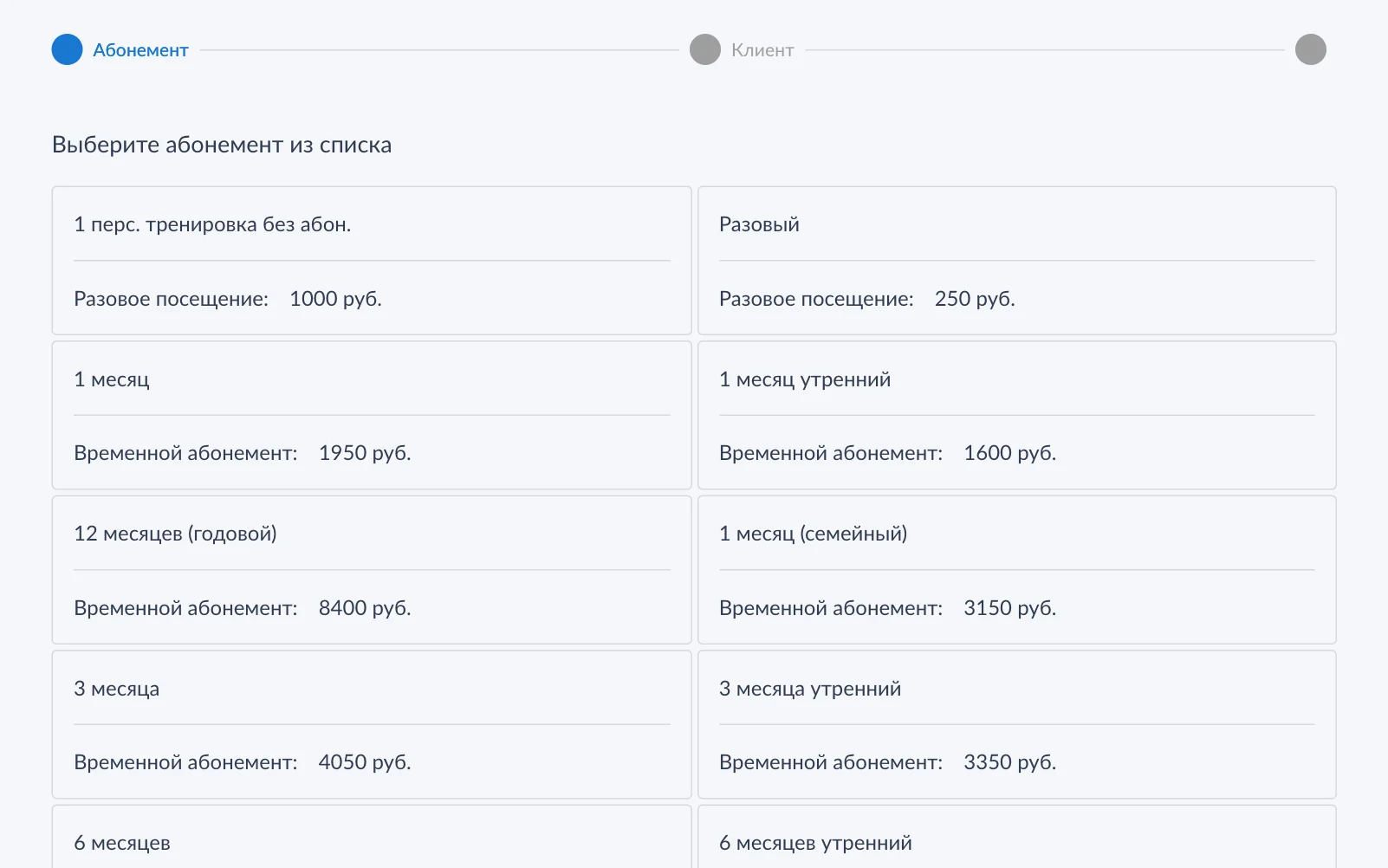
Шаг 1: выбор абонемента Нажмите значок считывания и приложите карту клиента.
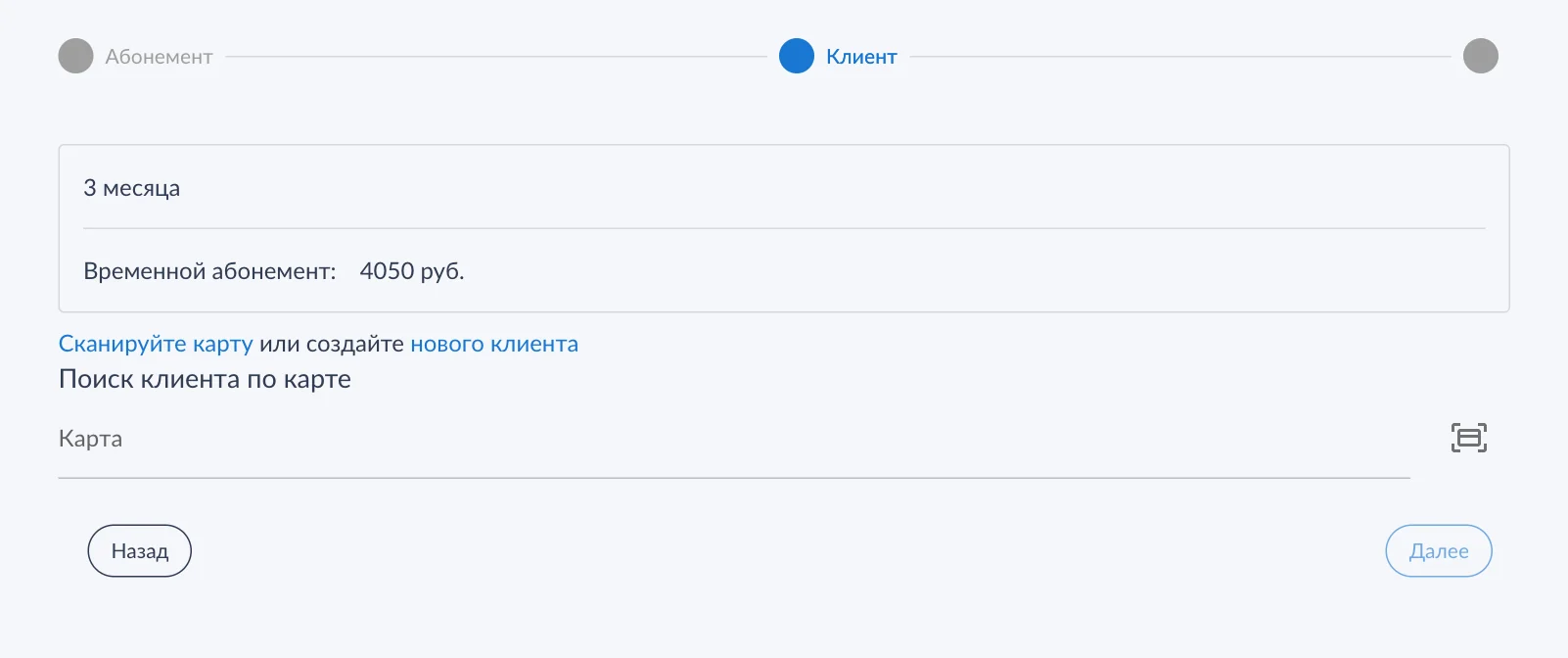
Шаг 2: поиск клиента по карте Проверьте, что на экране нужный клиент, и нажмите Далее.
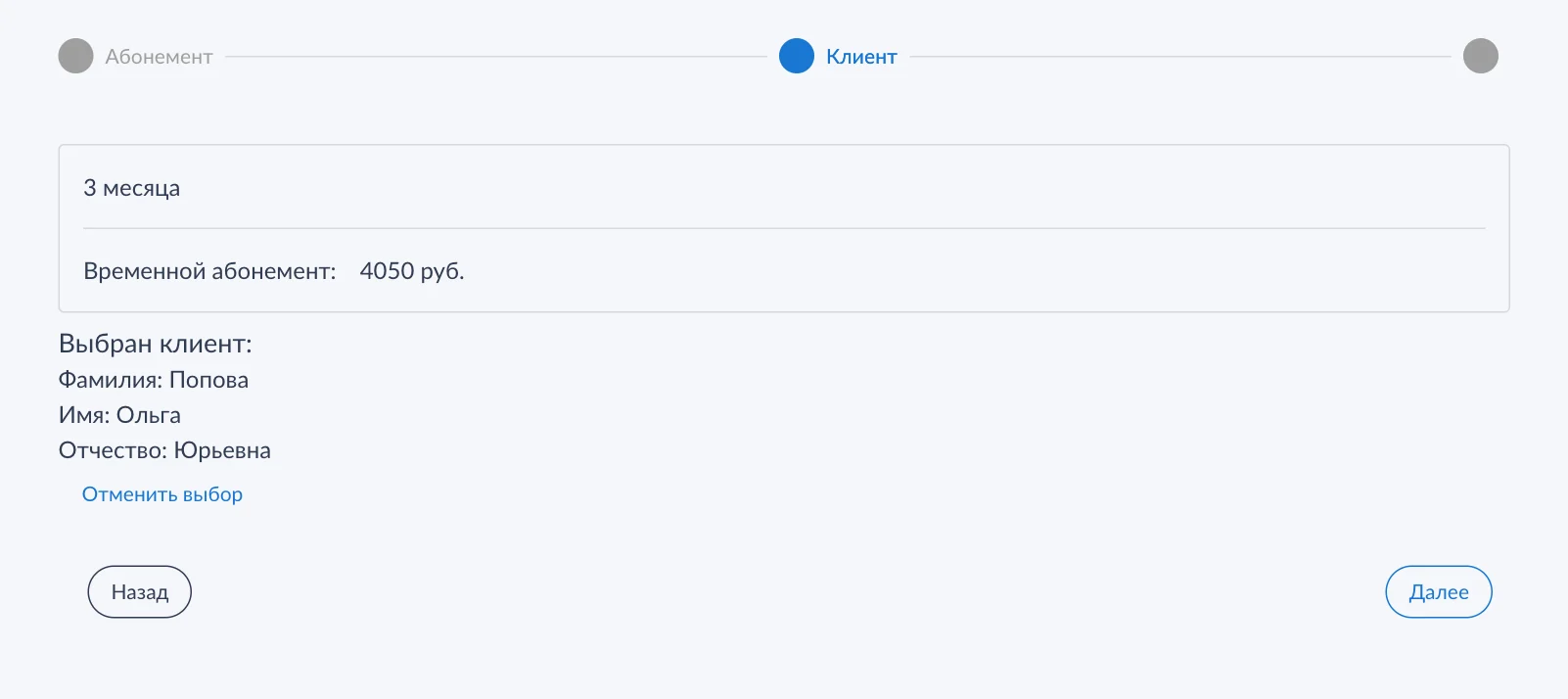
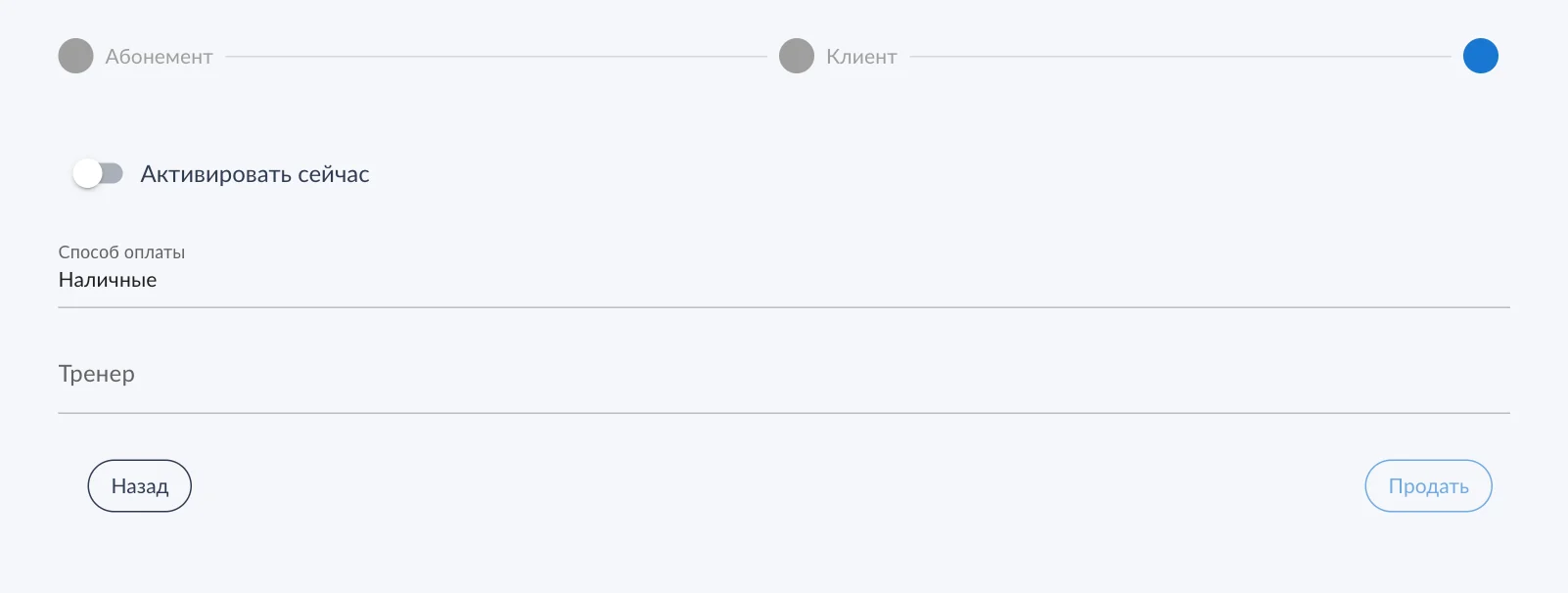
Шаг 2: клиент найден Решите, включать ли Активировать сейчас, выберите Способ оплаты и нажмите Продать.
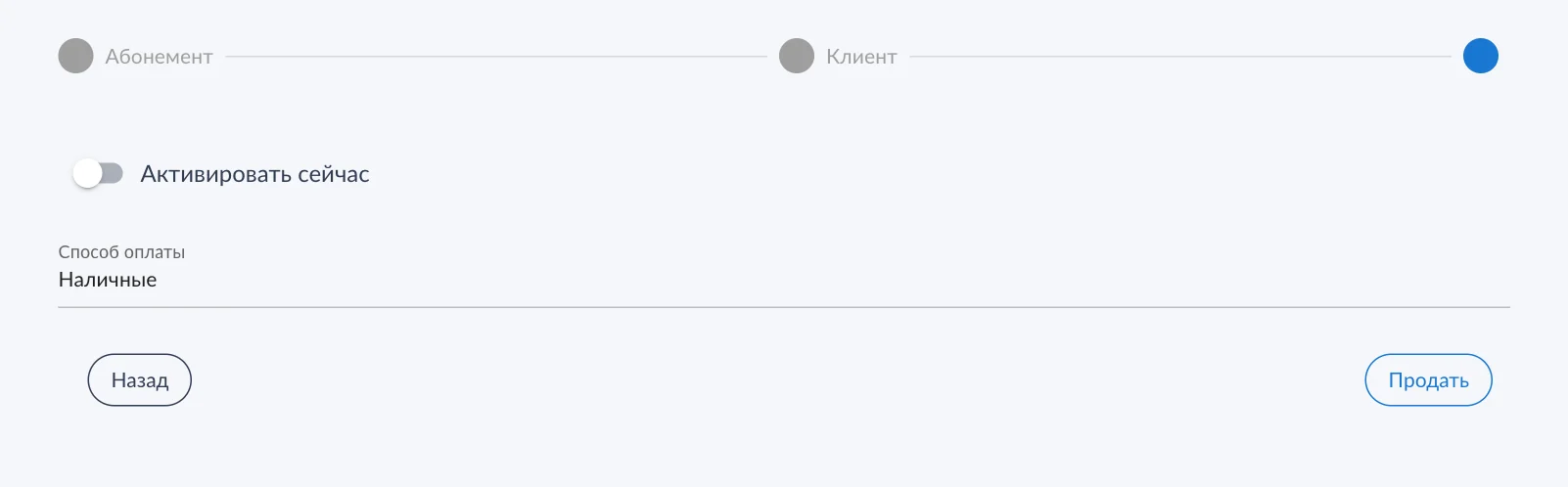
Шаг 3: оплата Проверьте абонемент, клиента, карту и способ оплаты, затем нажмите Сохранить.
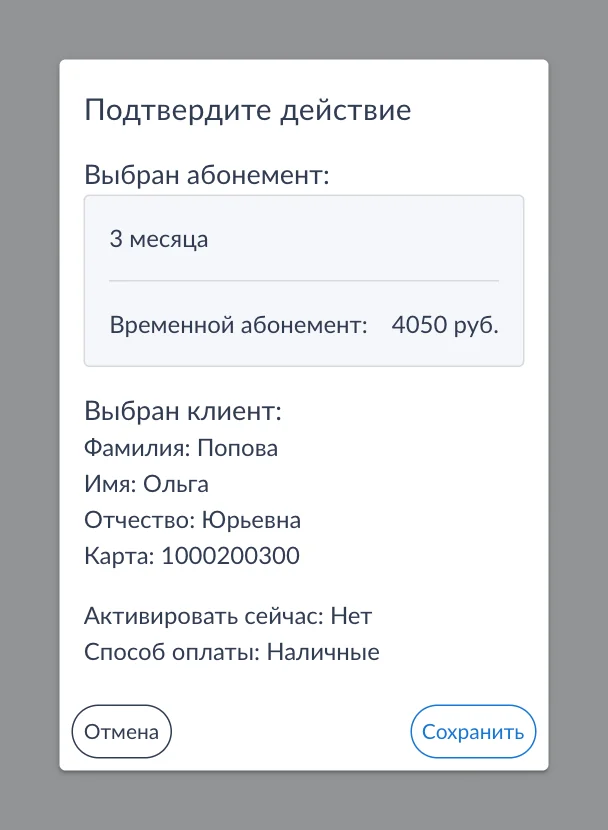
Подтверждение продажи
Продажа попадёт в текущую смену, и система вернётся на экран Смены.
| Переключатель Активировать сейчас | Что произойдёт |
|---|---|
| Включён | Срок абонемента начнётся сегодня, а посещение сразу запишется. Включайте, если клиент купил абонемент и идёт заниматься |
| Выключен | Абонемент будет ждать. Срок начнётся в день первого посещения |
Старые абонементы того же вида, у которых закончился срок или посещения, система закроет сама.
Случай 7Новый клиент покупает абонемент
- Начните продажу и выберите абонемент, как в случае 6.
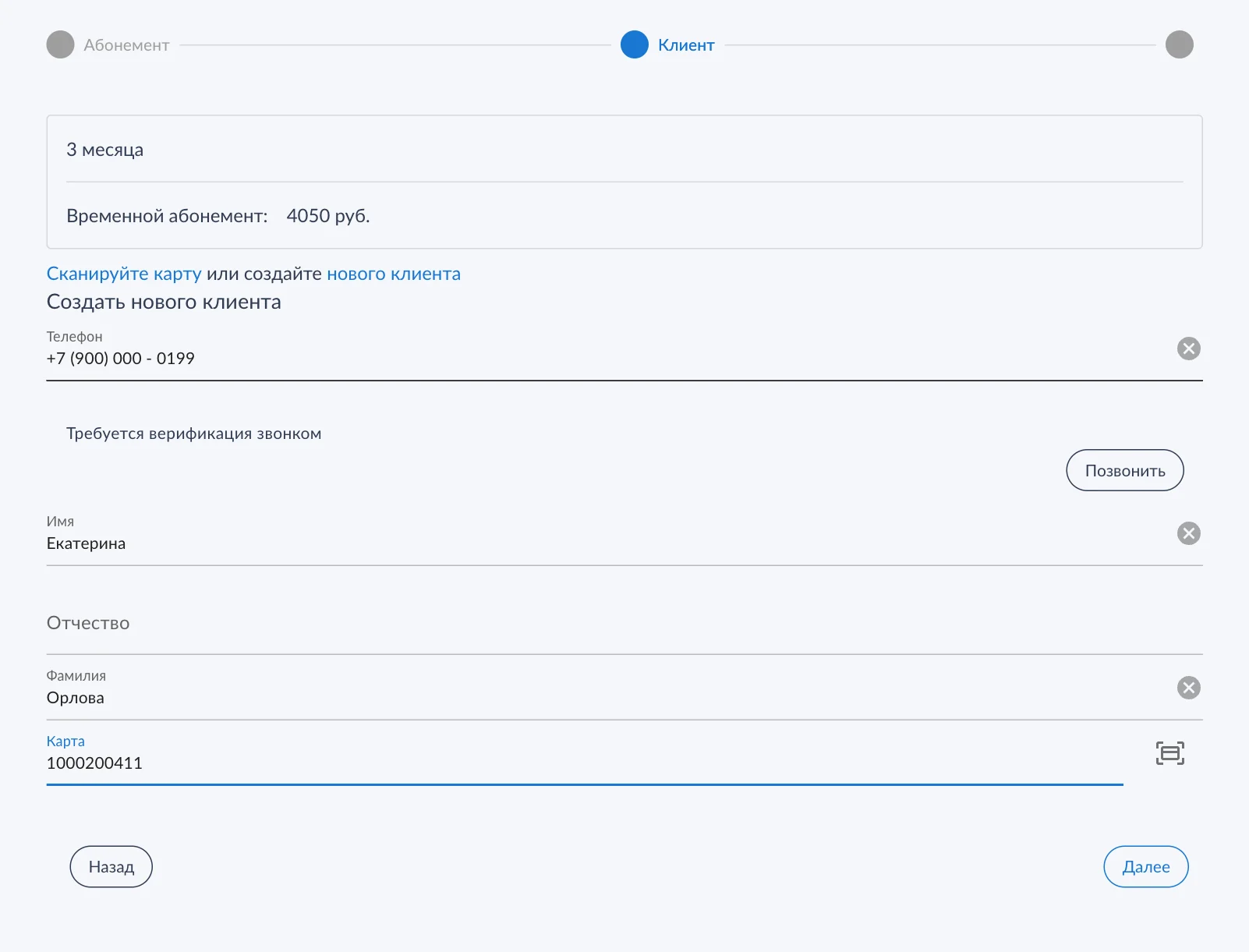
- На шаге Клиент нажмите ссылку нового клиента.
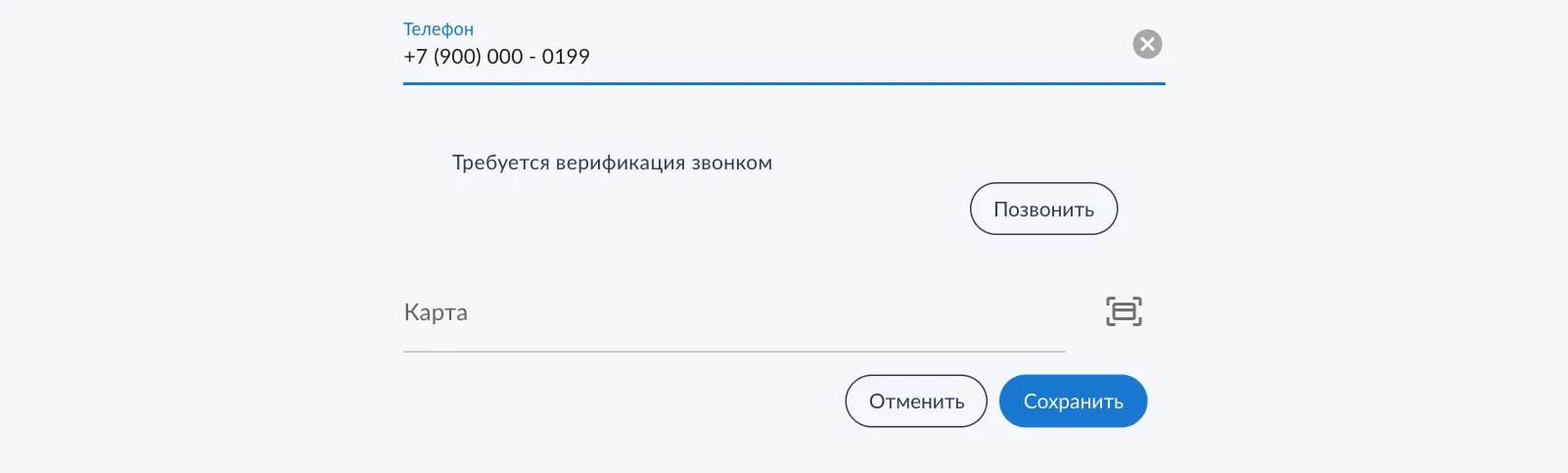
- Введите телефон. Дальше возможны два варианта:
- Найден пользователь. Человек уже есть в системе, его данные подставятся сами.
- Требуется верификация звонком. Нажмите Позвонить и подождите подтверждения номера.
- Заполните Имя, при необходимости отчество и фамилию.
- Нажмите значок считывания и приложите новую карту.
- Нажмите Далее и завершите продажу, как обычно.
Случай 8Разовое посещение
- Начните продажу и выберите разовый абонемент.
- На шаге Клиент ничего заполнять не нужно, нажмите Далее.
- Выберите способ оплаты и нажмите Продать, затем Сохранить.
Посещение запишется автоматически, а абонемент сразу закроется.
Случай 9Персональные тренировки
Продажа идёт как обычно, но на шаге 3 появляется поле Тренер, и его нужно заполнить.
Есть два вида персональных абонементов:
| Вид | Условие |
|---|---|
| Персональный тренинг | Можно продать любому клиенту с картой |
| Персональный тренинг (абонемент) | У клиента должен быть действующий обычный абонемент. Если его нет, система покажет Абонемент отсутствует |
Когда клиент пришёл на тренировку, отметьте посещение вручную, см. случай 5.
Случай 10Добавить клиента без продажи
- В меню выберите Клиенты и нажмите Добавить.
- Введите телефон.
- Если появилось Требуется верификация звонком, нажмите Позвонить.
- Если система попросит, укажите имя.
- Приложите карту, если она уже есть.
- Нажмите Сохранить.
Случай 11Выдать, отвязать или заменить карту
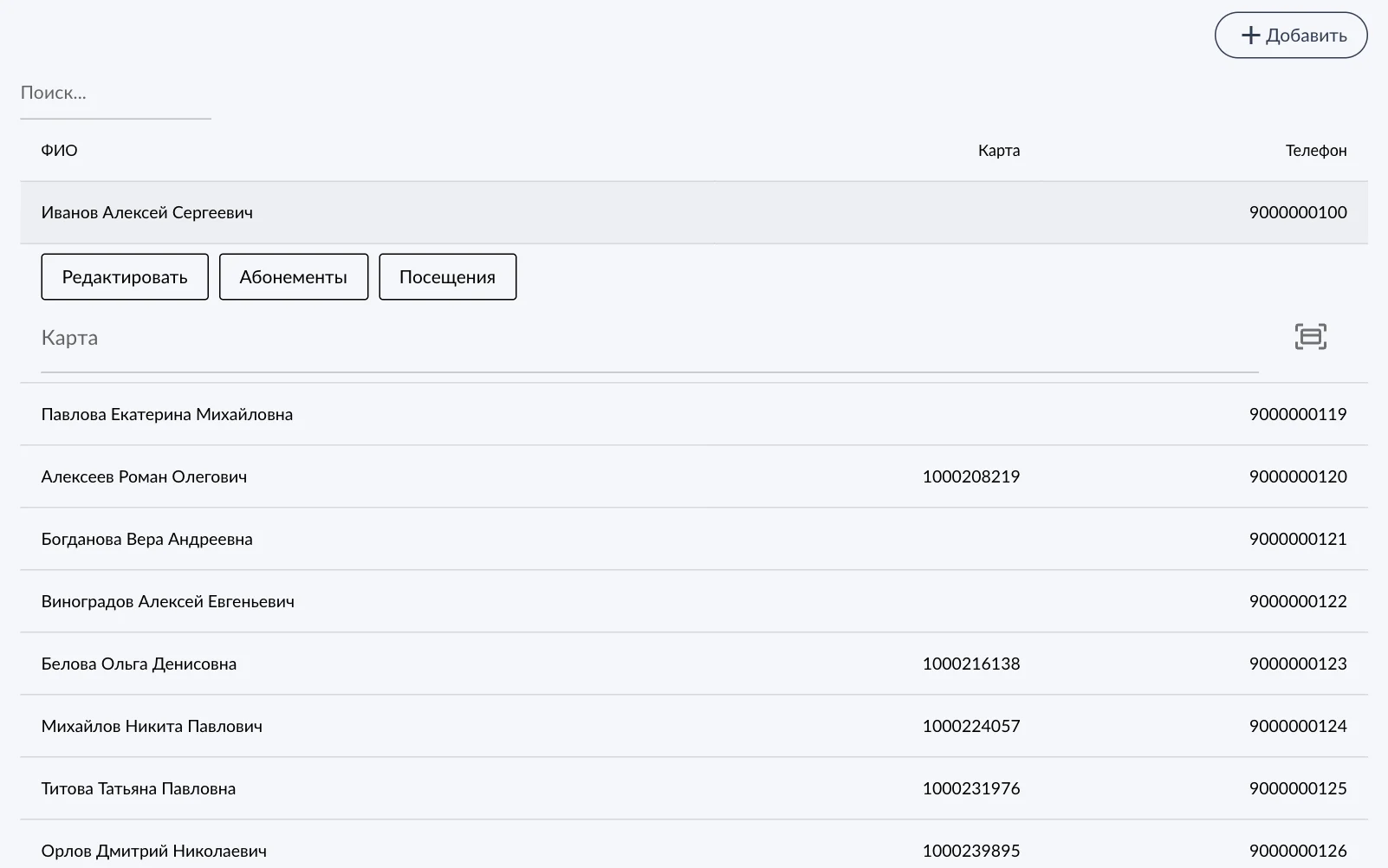
Выдать карту клиенту, у которого её нет:
- В меню выберите Клиенты и нажмите на строку клиента.
- Нажмите значок считывания и приложите карту.
Заменить потерянную карту:
- Нажмите на строку клиента, затем Отвязать карту.
- Снова нажмите на строку и приложите новую карту.
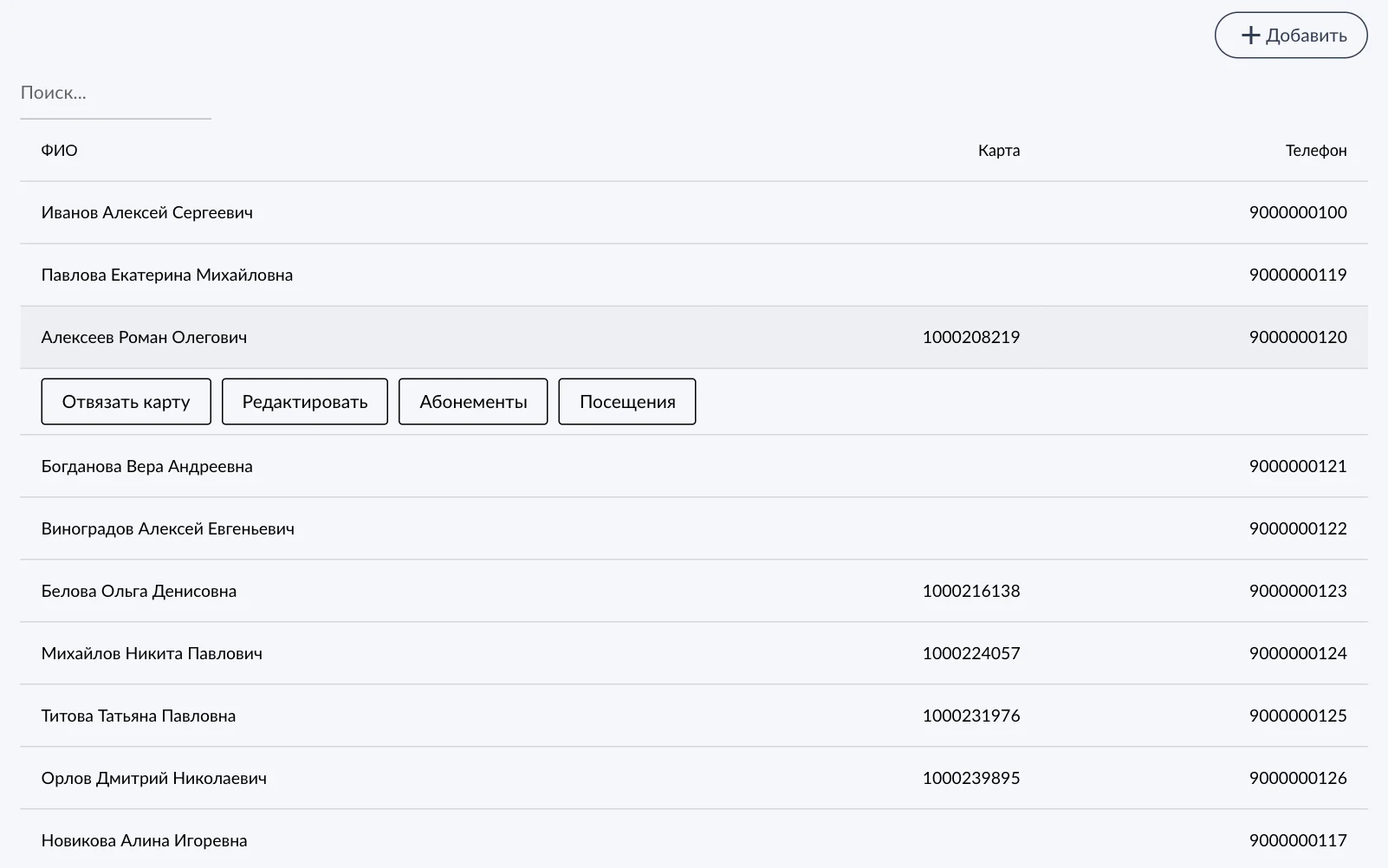
Старая карта перестанет работать сразу после отвязки. Каждая замена сохраняется в журнале.
Случай 12Посмотреть абонементы и посещения клиента
В меню выберите Клиенты, нажмите на строку клиента и выберите:
- Абонементы, чтобы увидеть, что куплено, сколько осталось посещений и когда заканчивается срок. Переключатель Только действующие скрывает закрытые абонементы.
- Посещения, чтобы увидеть всю историю приходов.
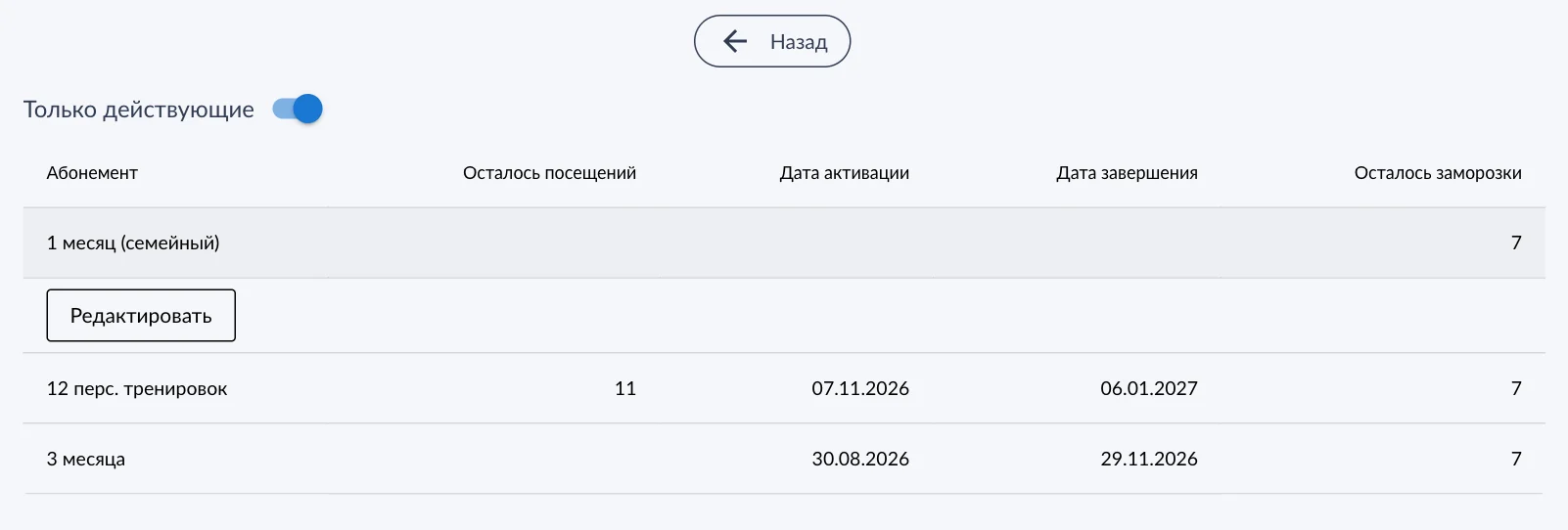
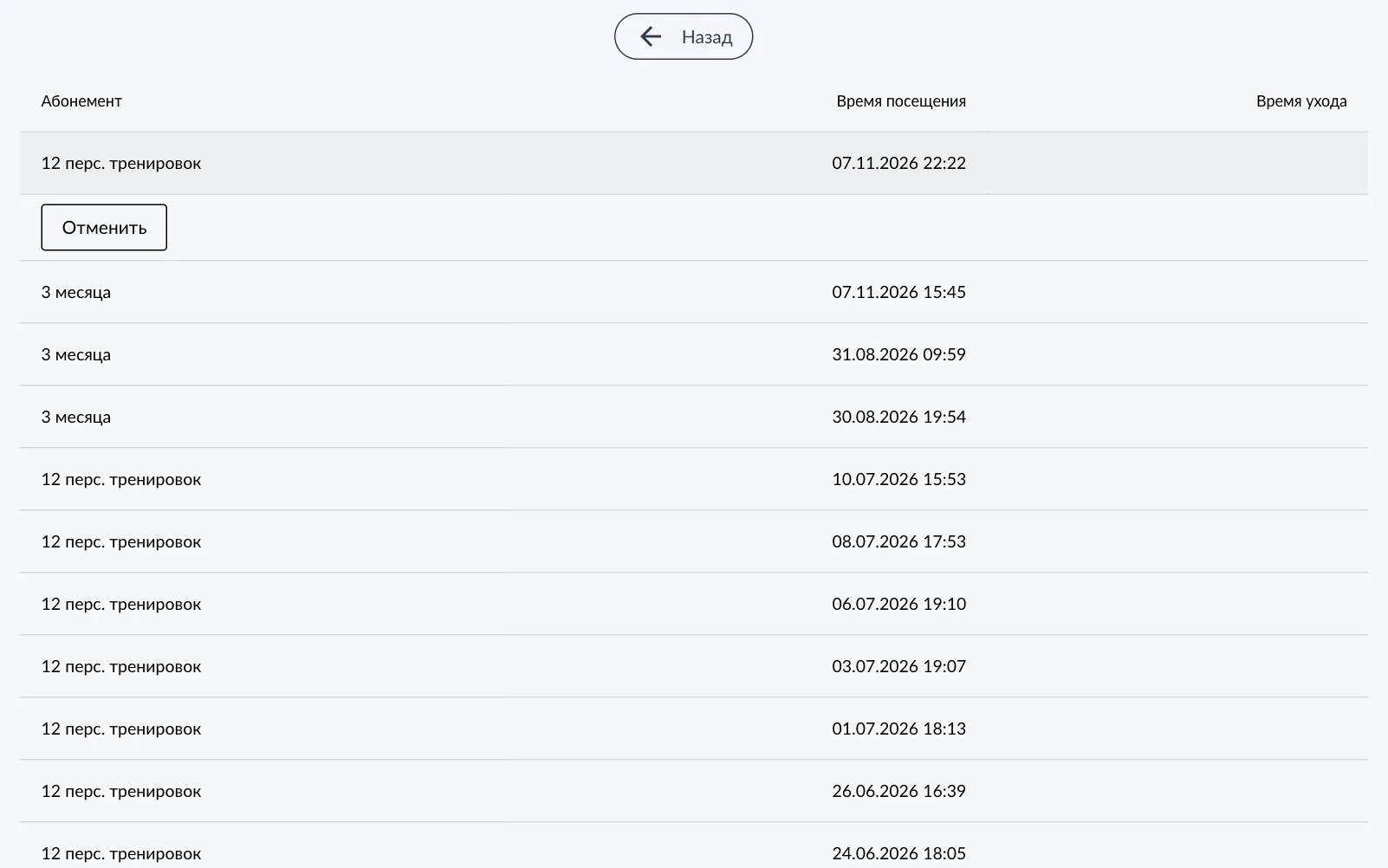
Кнопки Редактировать и Отменить на этих экранах видит только владелец.
Случай 13Заморозить или закрыть абонемент
- В меню выберите Журнал абонементов и нажмите Получить отчет.
- Найдите клиента через поле Поиск... и нажмите на строку.
- Нажмите Заморозка или Закрыть.
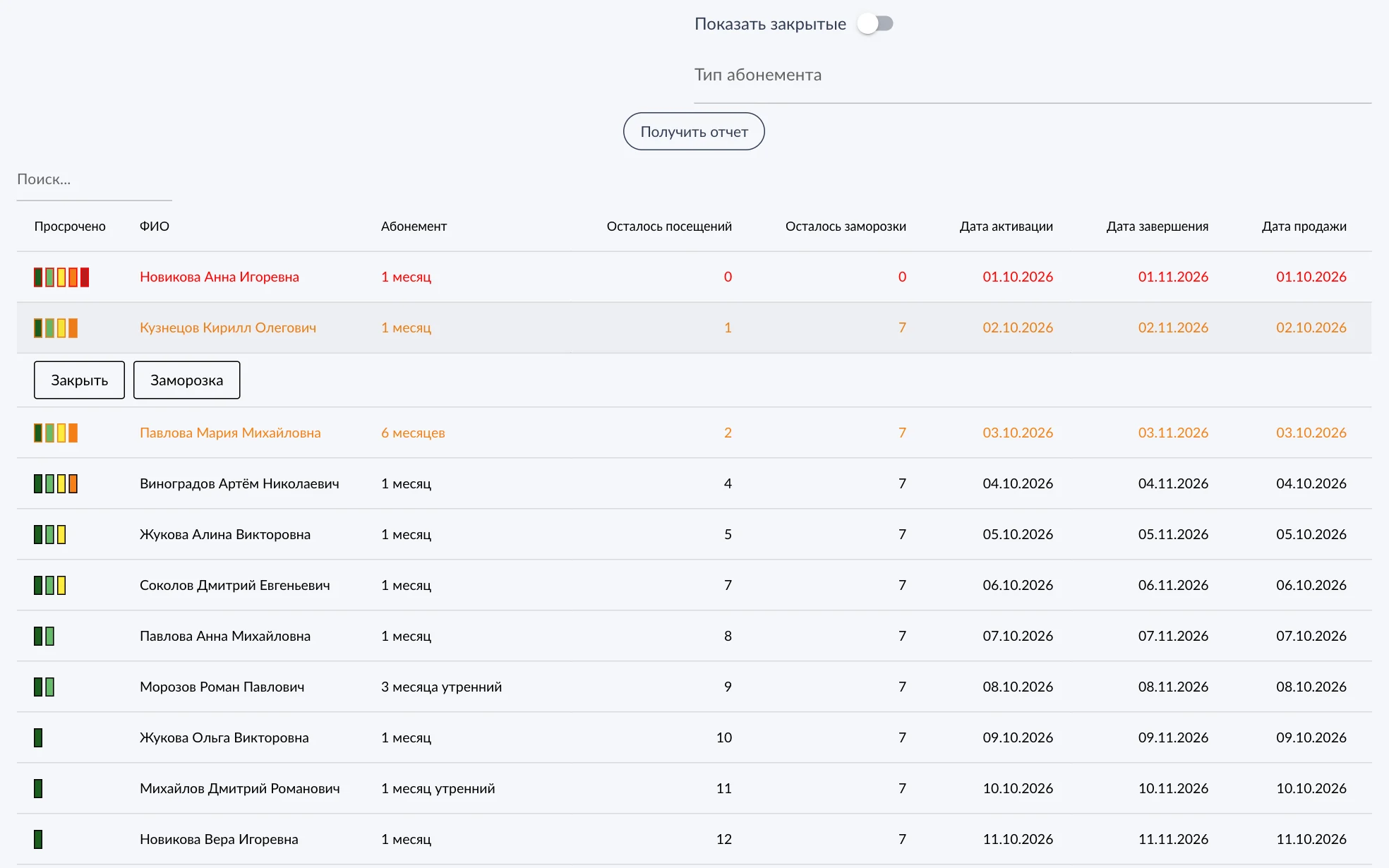
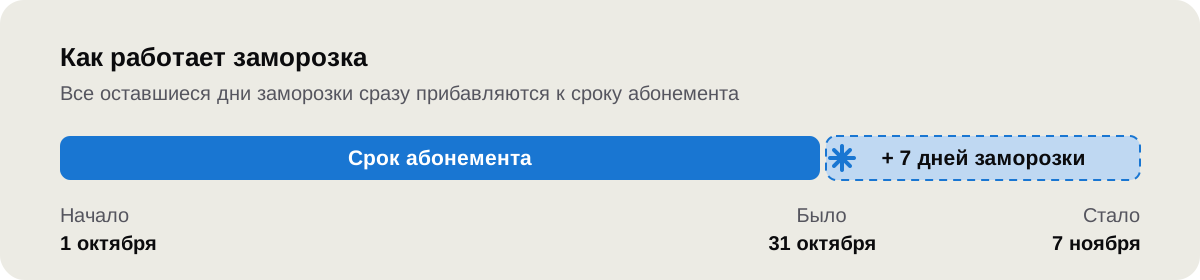
Кнопка Заморозка видна, если абонемент уже активирован и у него остались дни заморозки.
Цвет строки подсказывает состояние: красный значит, что абонемент закончился, оранжевый значит, что он скоро закончится. Чем больше полосок в первом столбце, тем меньше осталось.
Закрытый абонемент можно вернуть. Включите Показать закрытые, получите отчёт, нажмите на строку и выберите Восстановить.
Случай 14Закрыть смену
На экране Смены нажмите Закрыть смену.
Нажмите Подтвердить.
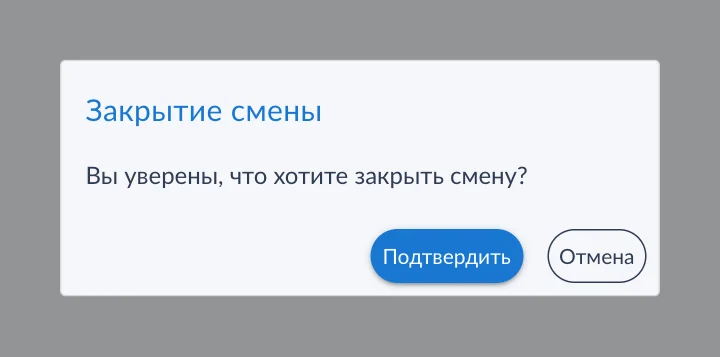
Подтверждение закрытия смены Сверьте итоги: число посещений, наличные и безналичные.
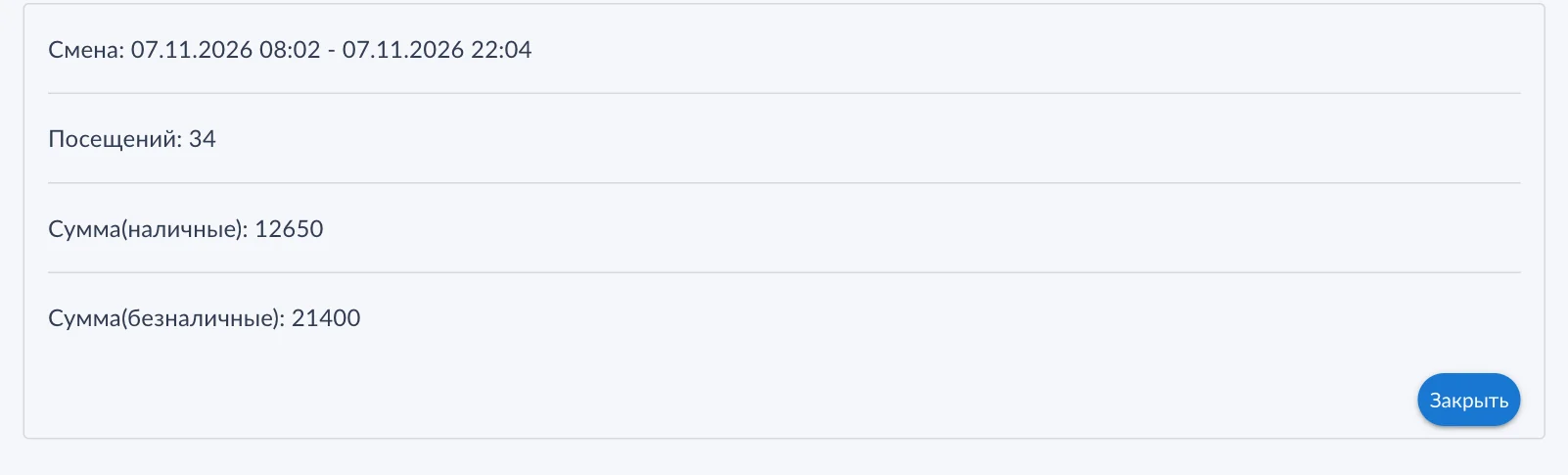
Итоги смены Нажмите Закрыть.
6Работа тренера
Случай 15Провести тренировку
В разделе Тренировки видны только ваши клиенты: те, у кого есть действующий персональный абонемент с вами.
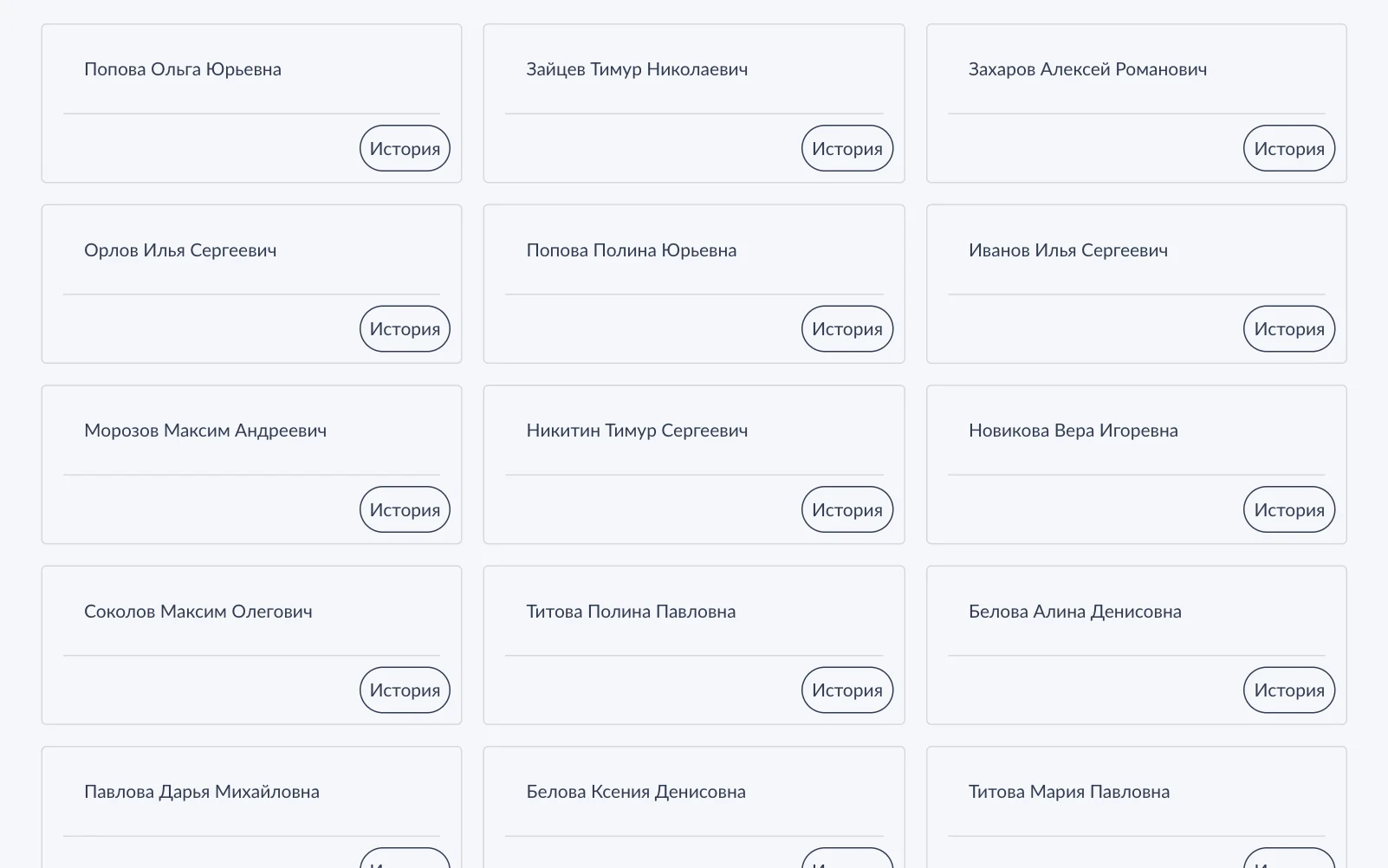
Нажмите на имя клиента.
Нажмите Начать тренировку.
Нажмите Добавить упражнение и выбирайте упражнения в списках по группам мышц. Затем нажмите Закрыть.
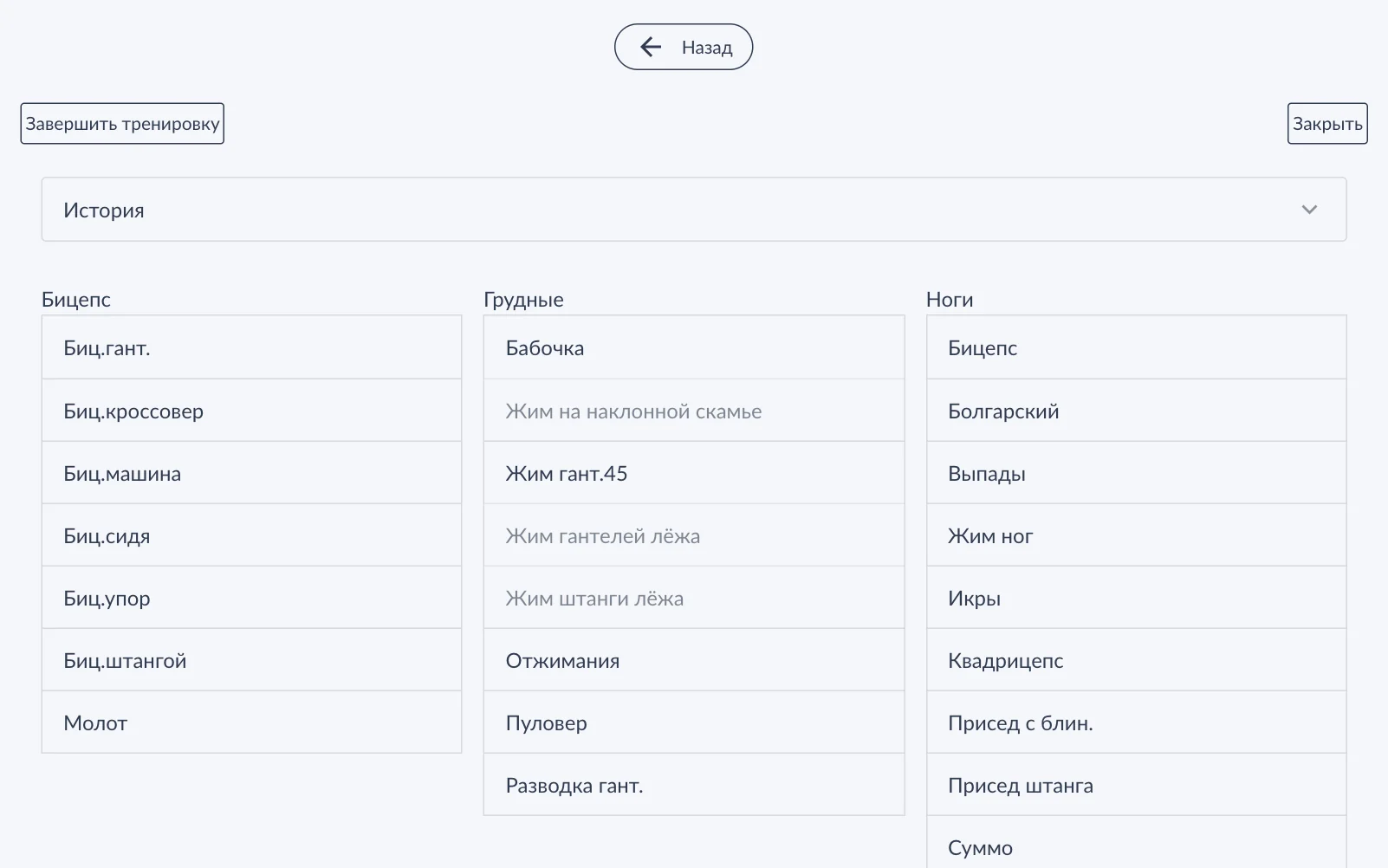
Добавление упражнений Нажмите на строку упражнения и заполните Подходы, Повторения и Вес. Значение сохраняется, когда вы переходите к другому полю.
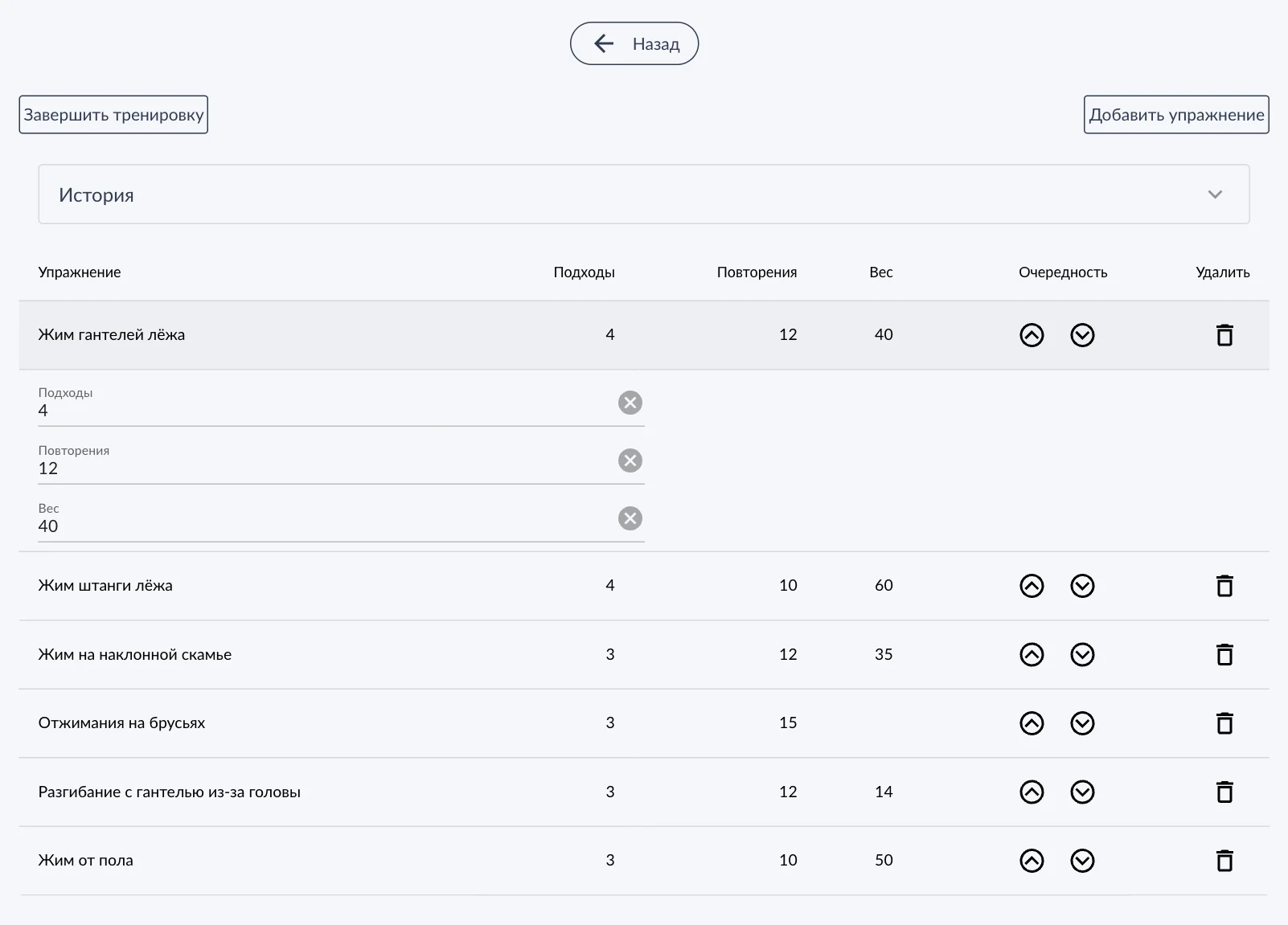
Заполнение упражнения Меняйте порядок стрелками в столбце Очередность, а лишнее убирайте значком корзины.
В конце нажмите Завершить тренировку.
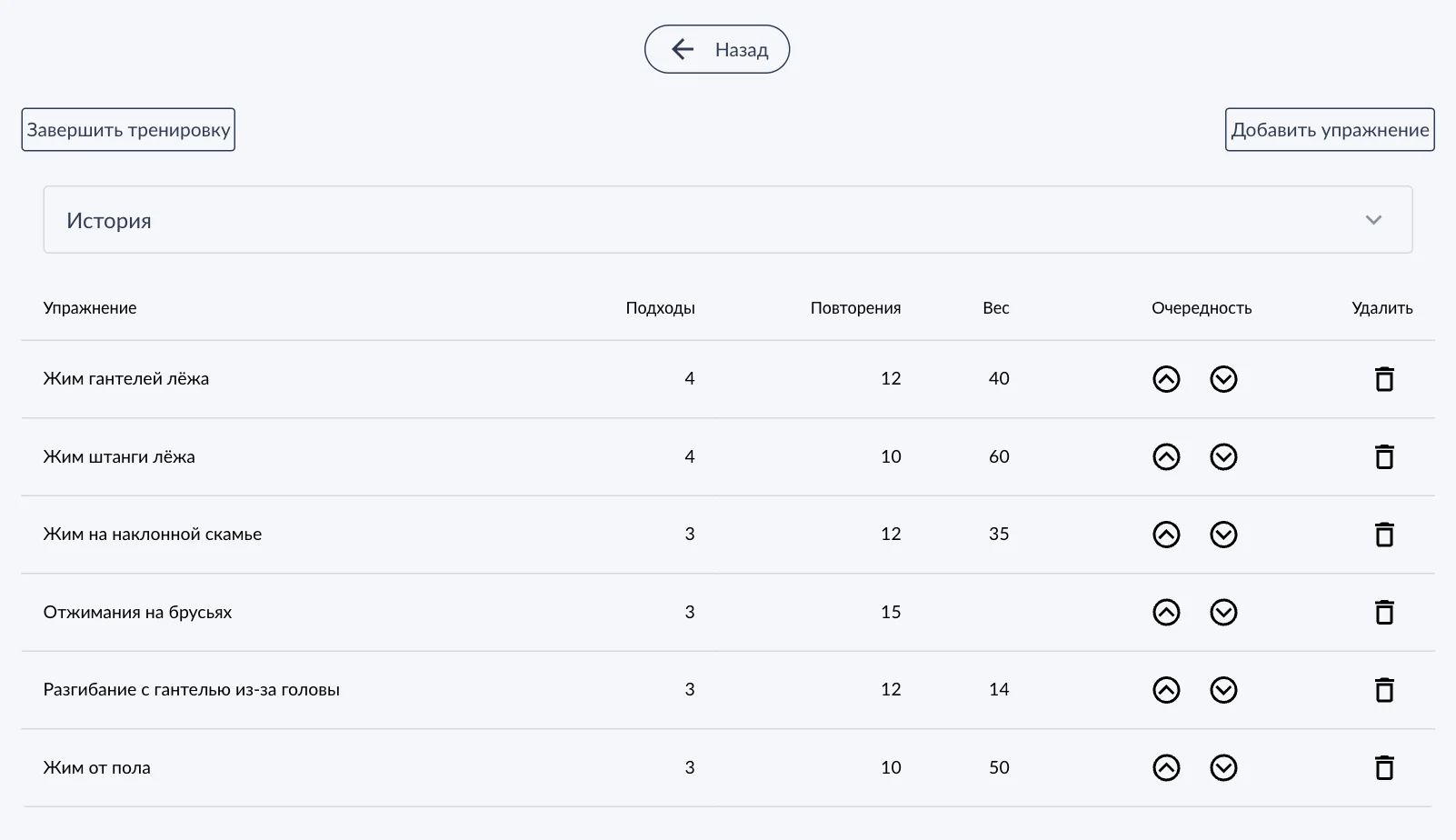
Случай 16Взять за основу прошлую тренировку
- Откройте тренировку клиента и разверните блок История.
- Нажмите на строку, чтобы посмотреть упражнения того дня.
- Нажмите значок копирования в столбце Скопировать.
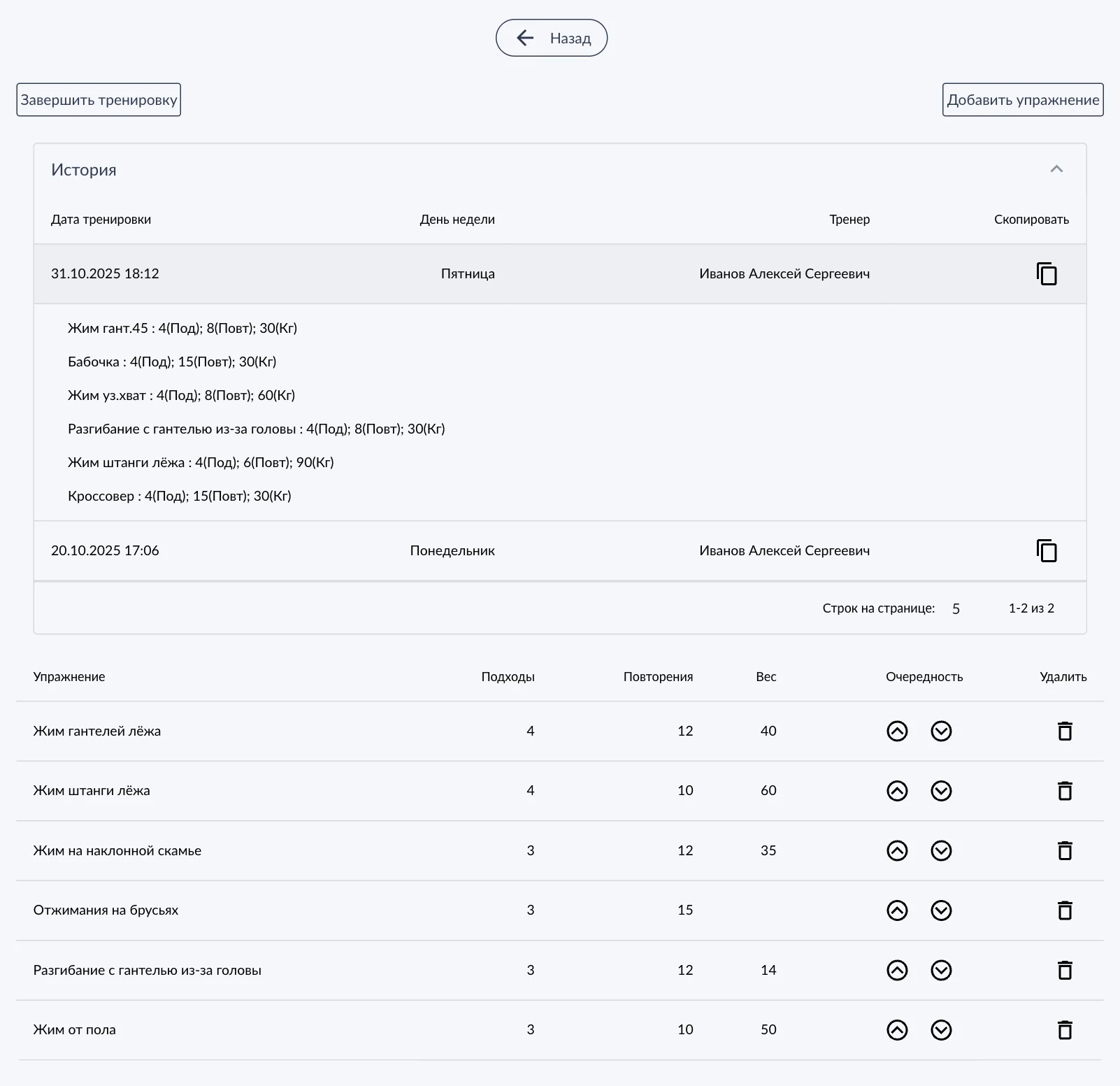
Случай 17Посмотреть всю историю клиента
В разделе Тренировки нажмите История на карточке клиента. Там видны даты, тренер и статус. Завершённую по ошибке тренировку можно вернуть кнопкой в столбце Переоткрыть.
Случай 18Настроить список упражнений
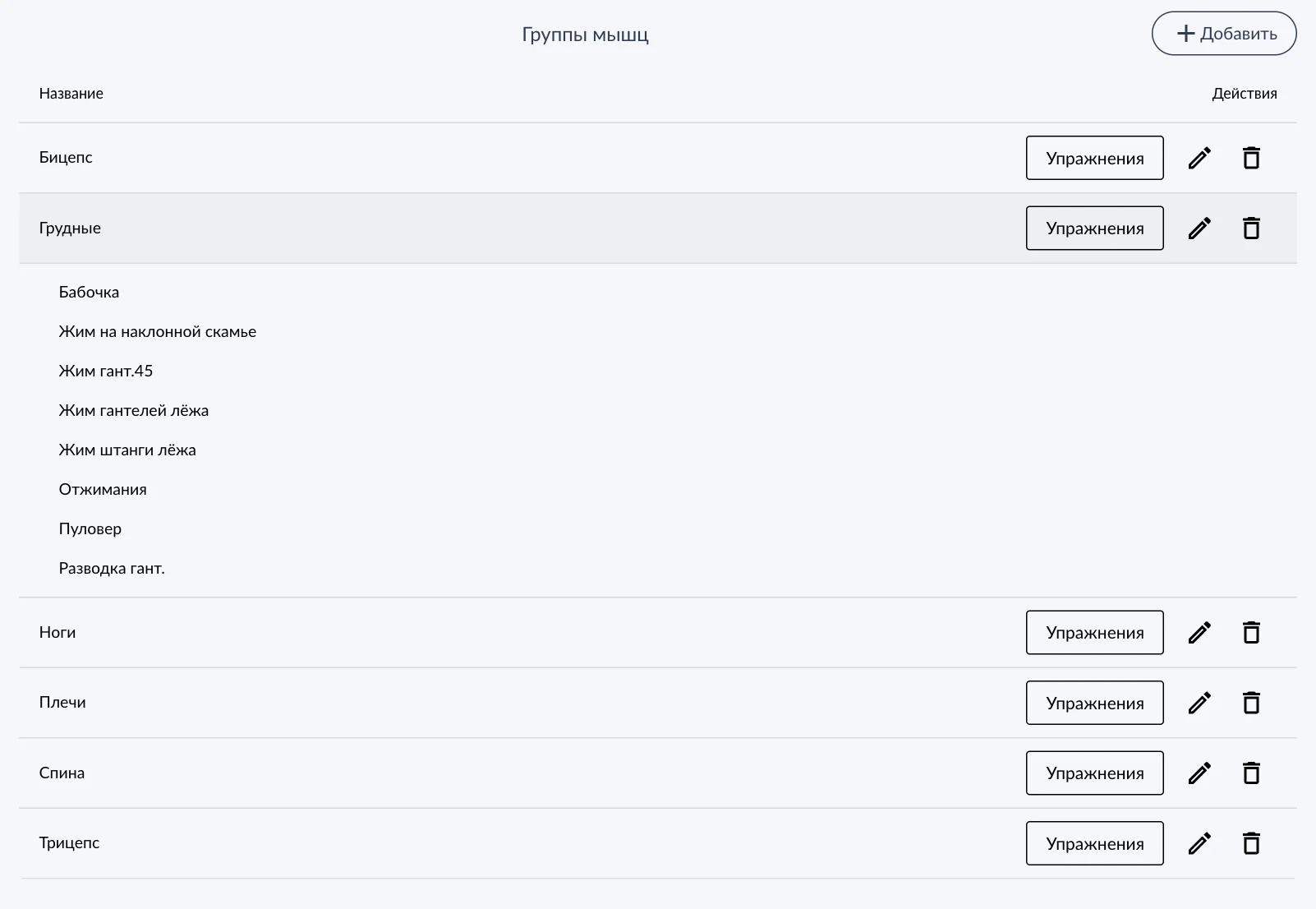
- В меню выберите Упражнения.
- Нажмите Добавить, чтобы создать группу мышц.
- В строке группы нажмите Упражнения, чтобы добавить, изменить или удалить упражнения этой группы.
Значки карандаша и корзины меняют и удаляют саму группу. Нажатие на строку показывает её упражнения.
7Работа владельца
Перед началом работы зала настройте систему в таком порядке:
- Создать абонементы
- Добавить администраторов
- Добавить тренеров
- Выдать сотрудникам пин-коды
- Можно открывать смену
Случай 19Создать абонемент
- В меню выберите Абонементы и нажмите Добавить.
- Заполните Наименование и Цена, выберите тип.
- Заполните поля для выбранного типа и нажмите Сохранить.
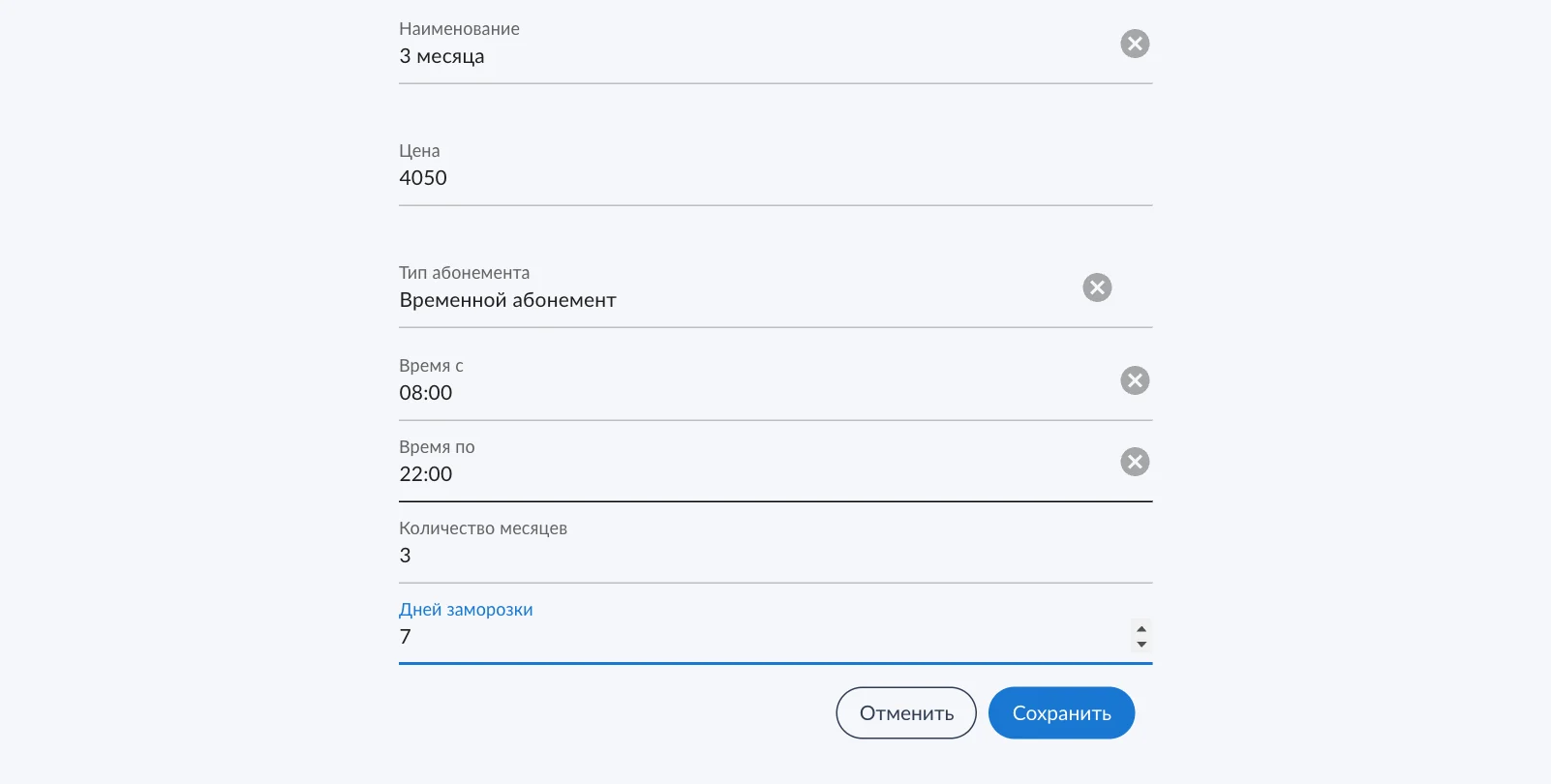
| Тип | Что нужно заполнить |
|---|---|
| Разовое посещение | Только название и цену |
| Временной абонемент | Время с, Время по, Количество месяцев, Дней заморозки |
| Абонемент посещений | То же и Количество посещений |
| Персональный тренинг | Количество месяцев, Дней заморозки, Количество посещений, Вознаграждение тренера |
| Персональный тренинг (абонемент) | То же, что у персонального тренинга |
Поля Время с и Время по задают часы, когда абонемент действует. Так делаются утренние тарифы.
Чтобы изменить абонемент, нажмите на его строку.
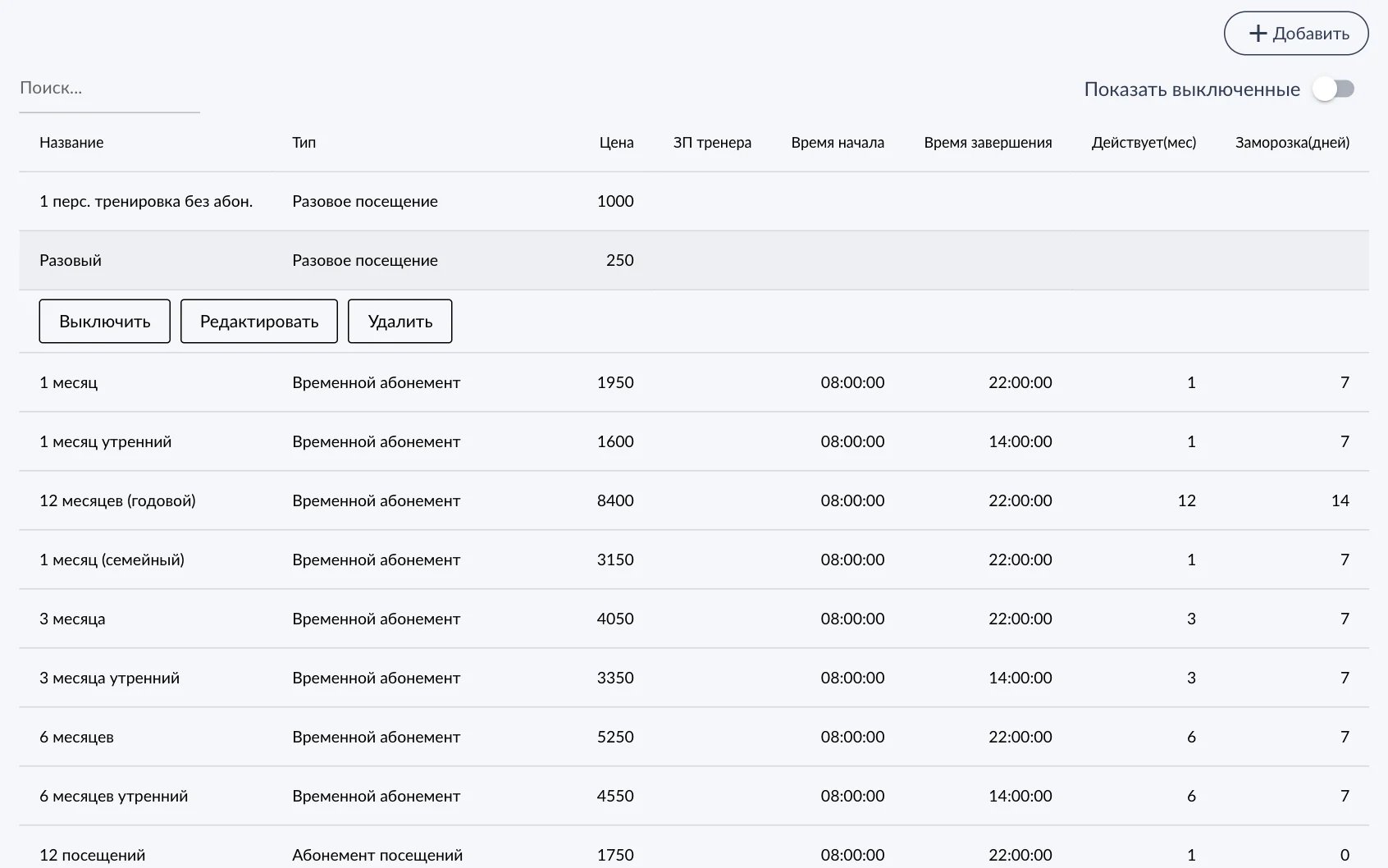
Выключить убирает абонемент из продажи и сохраняет историю. Вернуть его можно, если включить Показать выключенные.
Случай 20Добавить сотрудника
- В меню выберите Администраторы или Тренеры и нажмите Добавить.
- Введите телефон. Если нужно, подтвердите номер кнопкой Позвонить и укажите имя.
- Нажмите Сохранить.
- Передайте сотруднику пин-код из столбца Пин-код. С ним он создаст пароль, см. случай 2.

Случай 21Уволить сотрудника или сбросить пароль
Нажмите на строку сотрудника.
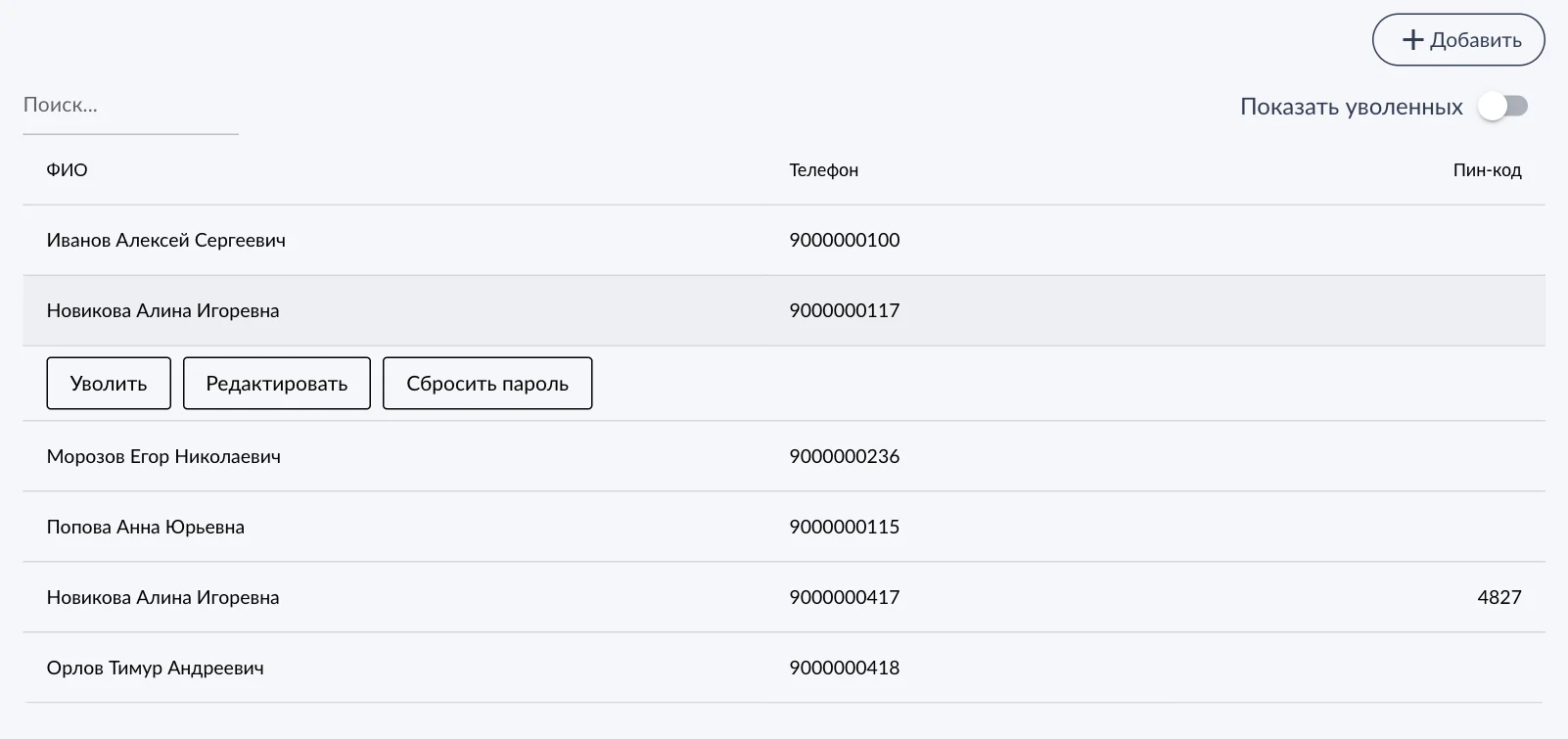
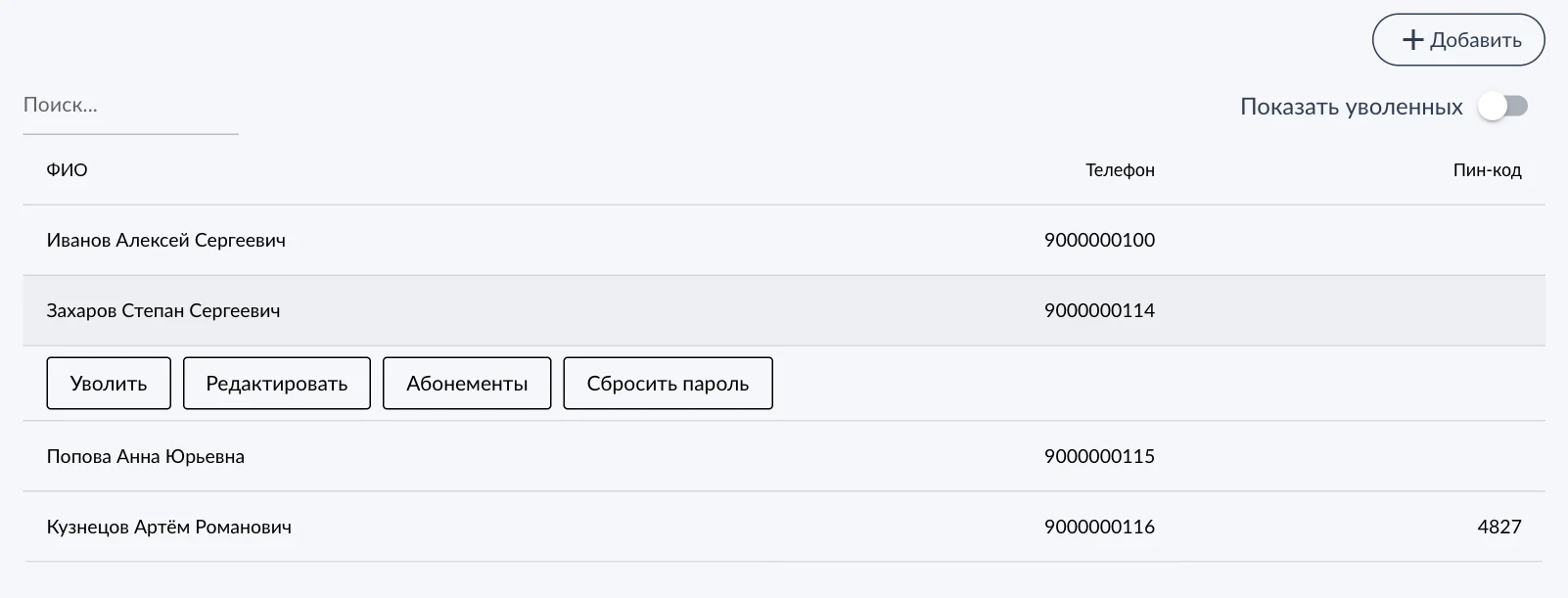
| Кнопка | Что делает |
|---|---|
| Уволить | Отключает сотрудника. Вернуть можно через Показать уволенных |
| Редактировать | Меняет личные данные |
| Сбросить пароль | Удаляет пароль и создаёт новый пин-код |
| Абонементы (только у тренера) | Показывает клиентов и абонементы этого тренера |
Случай 22Проверить смены и кассу
Все отчёты с периодом работают одинаково: укажите даты С и По или выберите День, Неделю, Месяц, Год и листайте стрелками. Затем нажмите Получить отчет.
- В меню выберите Журнал смен и получите отчёт. Итоги находятся в нижней строке.
- Нажмите на строку смены, чтобы увидеть кнопки Абонементы и Посещения.
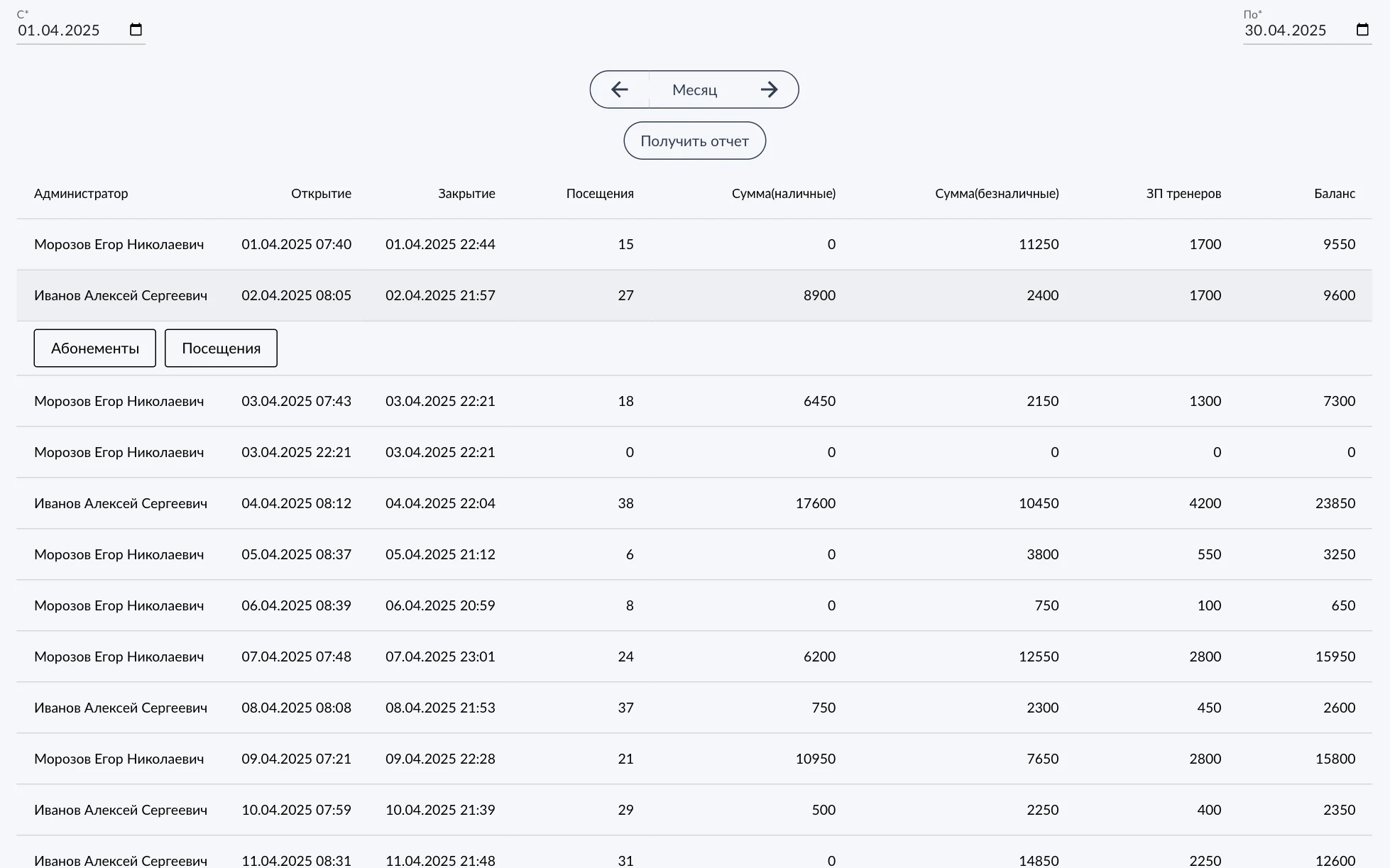
Баланс считается так: наличные плюс безналичные минус зарплата тренеров.
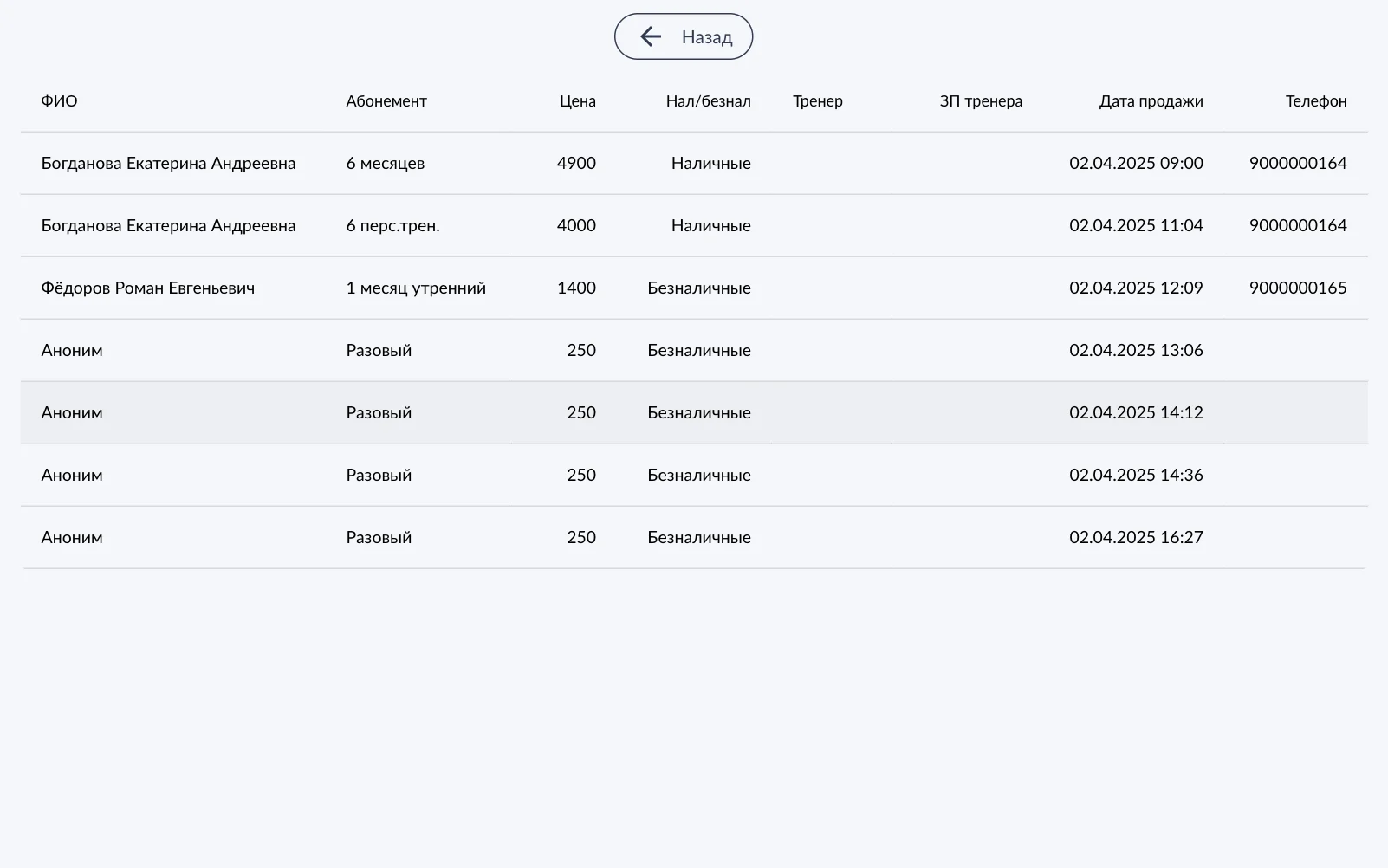
Абонементы показывает, что продано за смену:
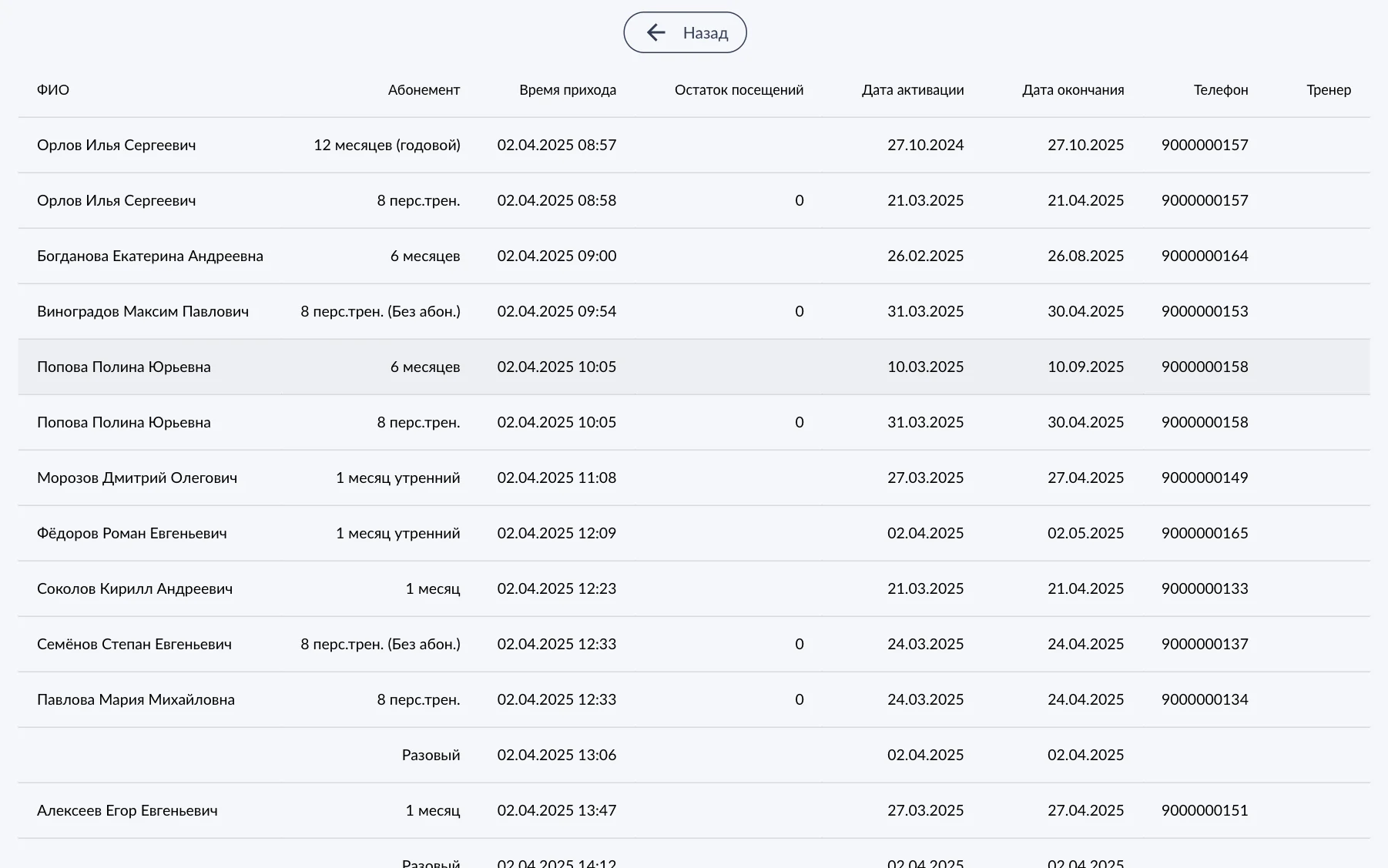
Посещения показывает, кто приходил:
Случай 23Рассчитать зарплату тренеров
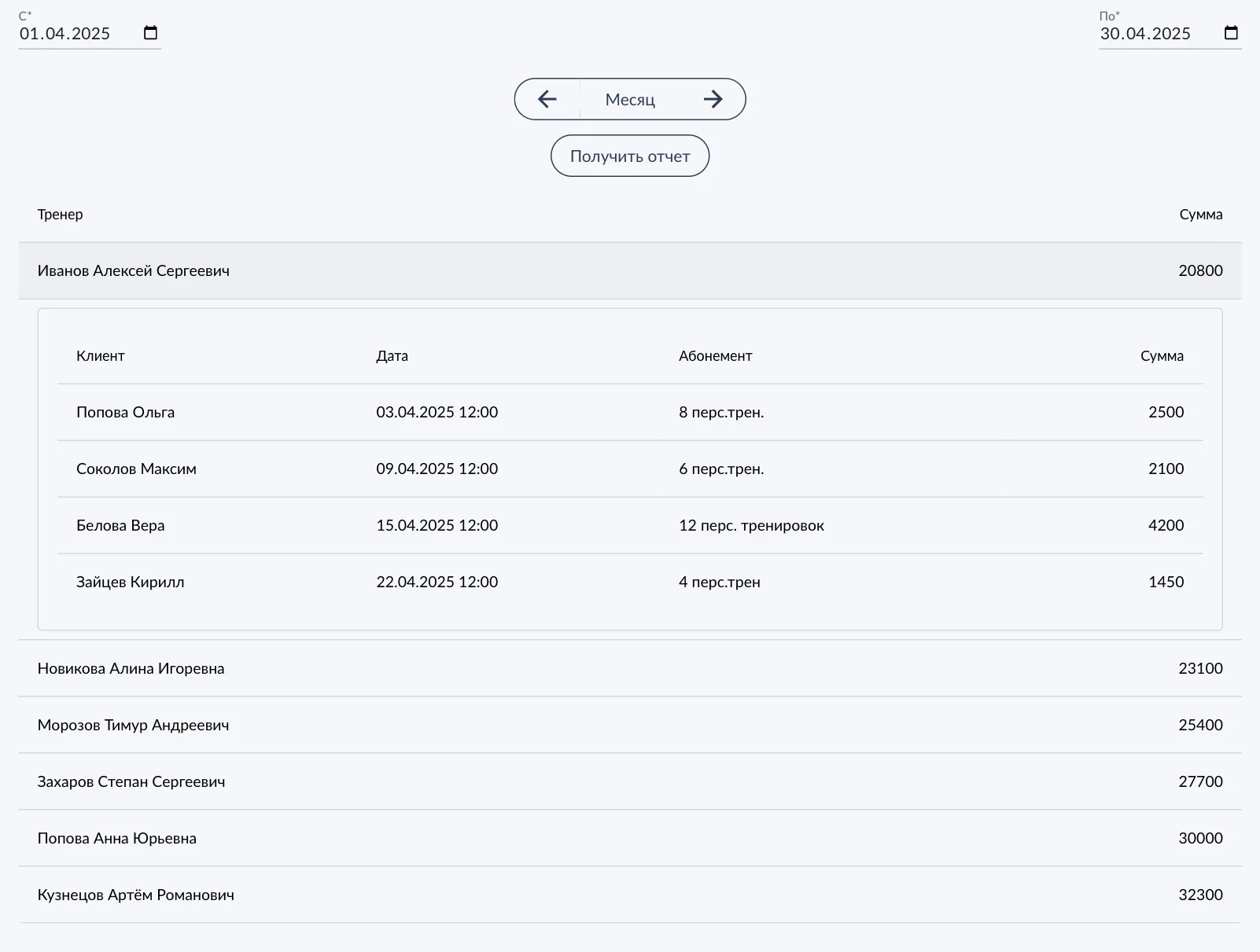
В меню выберите Зарплата тренеров и получите отчёт за период. Нажмите на строку тренера, чтобы увидеть, из каких продаж сложилась сумма.
Случай 24Узнать, что продаётся лучше
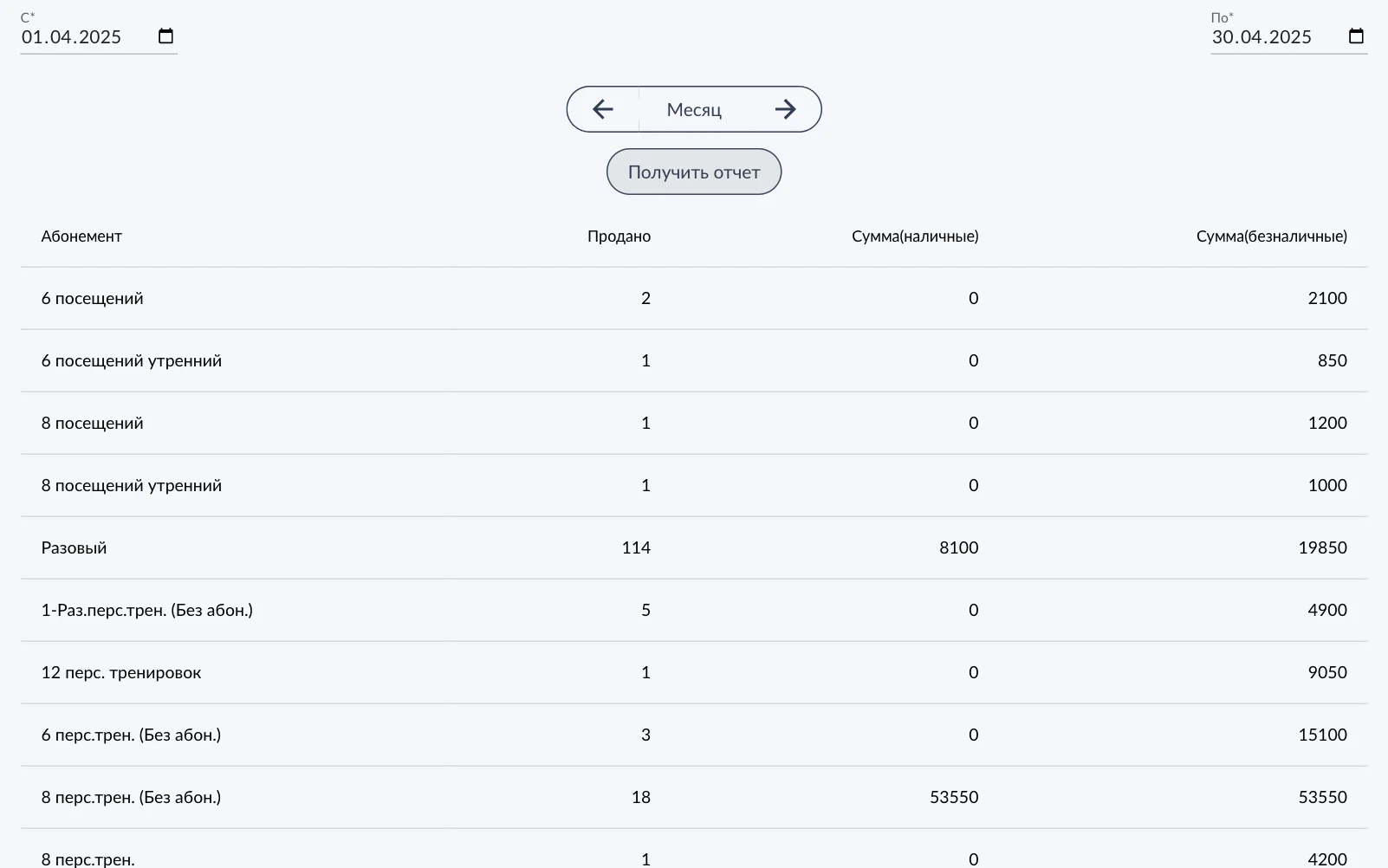
В меню выберите Статистика абонементов и получите отчёт. Видно, сколько абонементов каждого вида продано и на какую сумму.
Случай 25Исправить ошибку
Абонемент оформлен неверно:
- Откройте Клиенты, нажмите на строку клиента, затем Абонементы.
- Нажмите на строку абонемента и Редактировать.
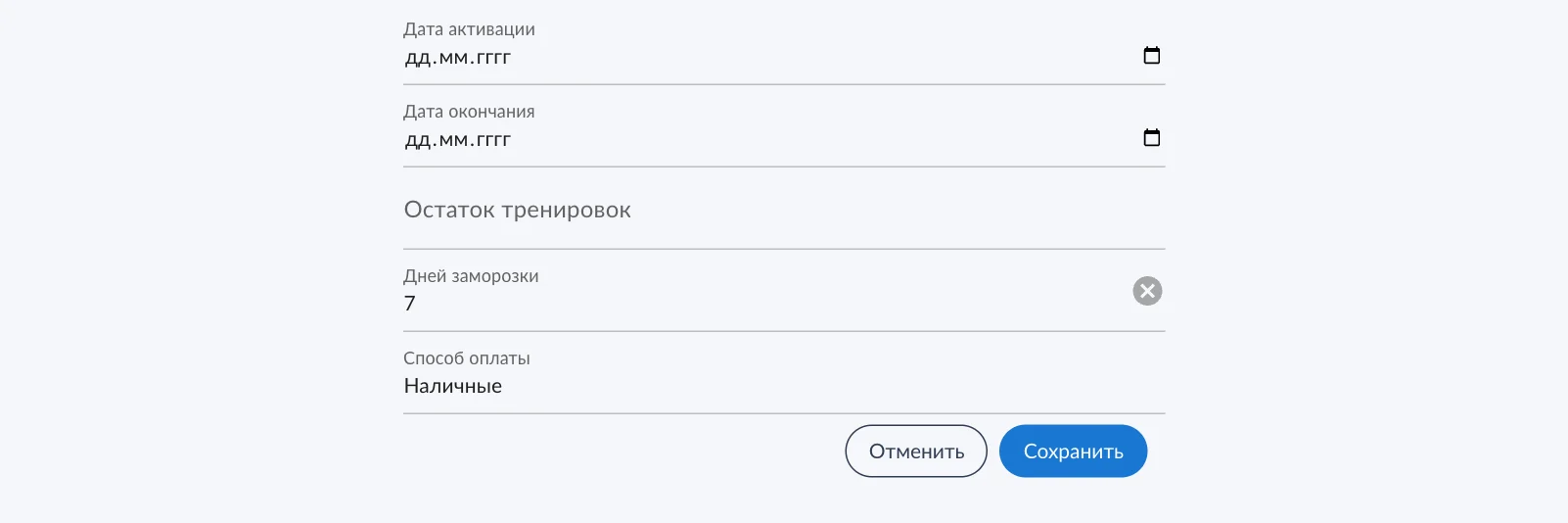
- Измените даты, остаток, дни заморозки, способ оплаты или тренера и нажмите Сохранить.
Посещение записано по ошибке:
- Откройте Клиенты, нажмите на строку клиента, затем Посещения.
- Нажмите на строку посещения и Отменить.
Списанное посещение вернётся на абонемент. Отмену можно отозвать кнопкой Восстановить.
Случай 26Проверить замены карт
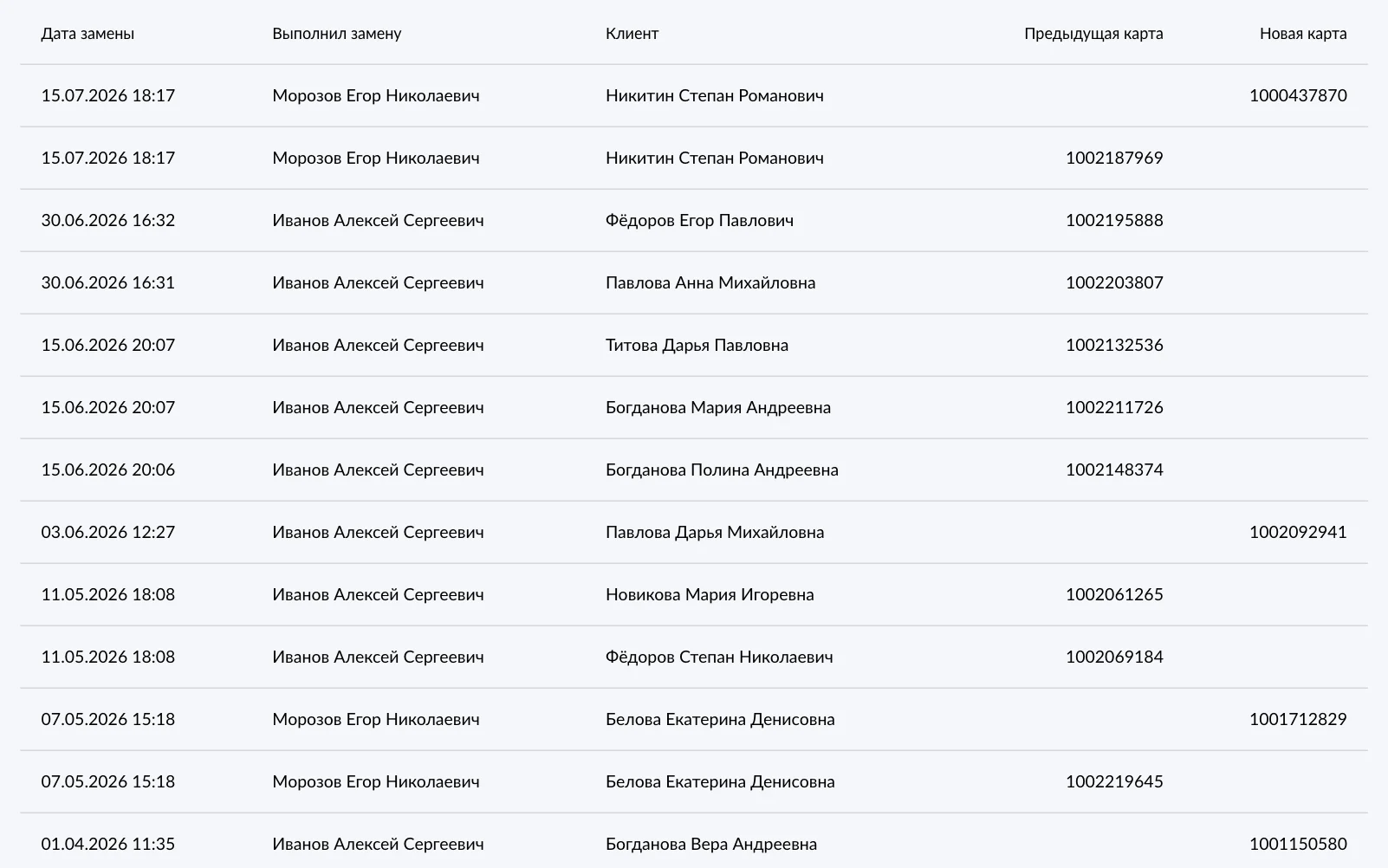
В разделе Карты доступа видно, кто, когда и какую карту заменил.
Случай 27Работать с несколькими залами
Если вам доступно больше одного зала, над меню появится переключатель. После смены зала откройте нужный раздел заново, чтобы увидеть данные выбранного зала.
8Телефон и тёмная тема
Система работает в браузере на компьютере и телефоне и устанавливается на телефон как приложение. Для работы нужен интернет. После установки на экране телефона появляется такой значок:

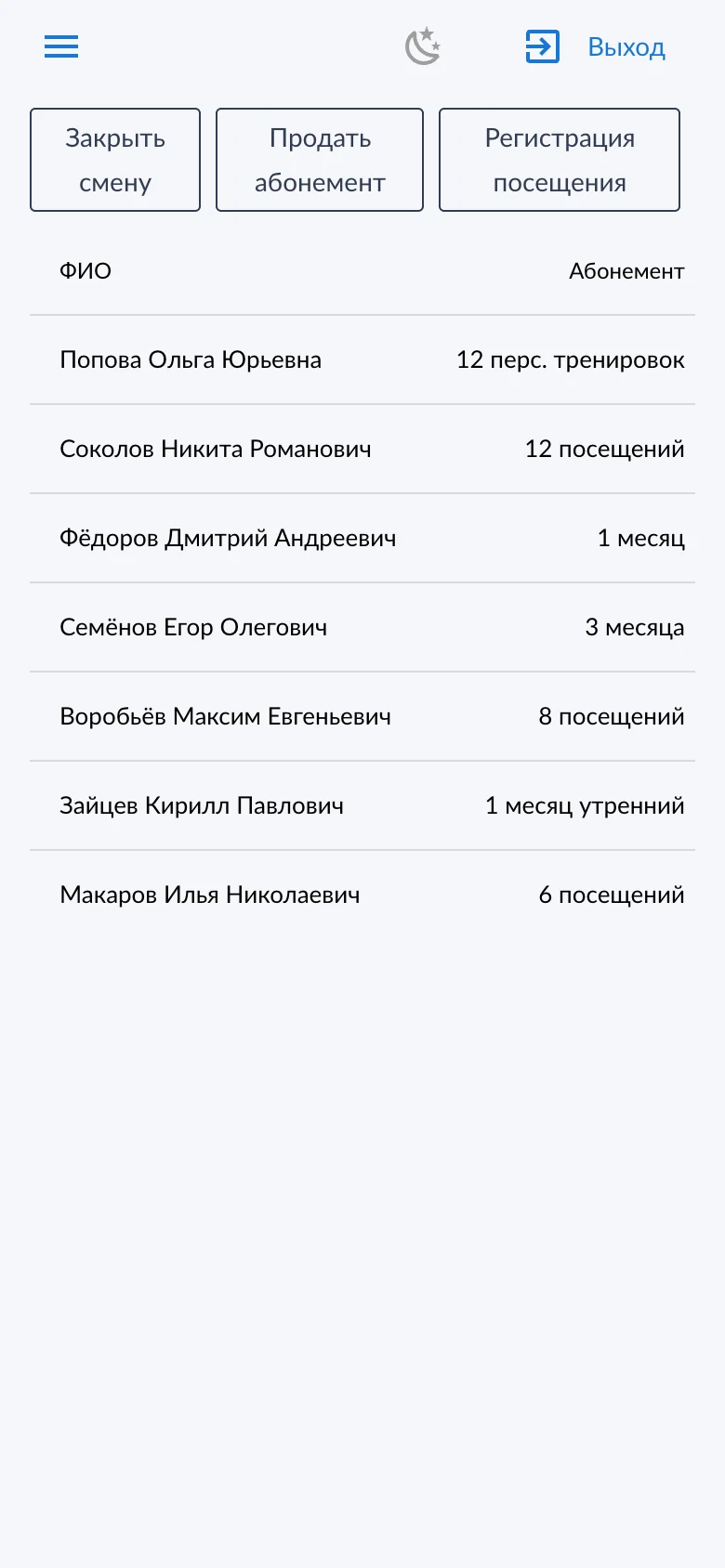
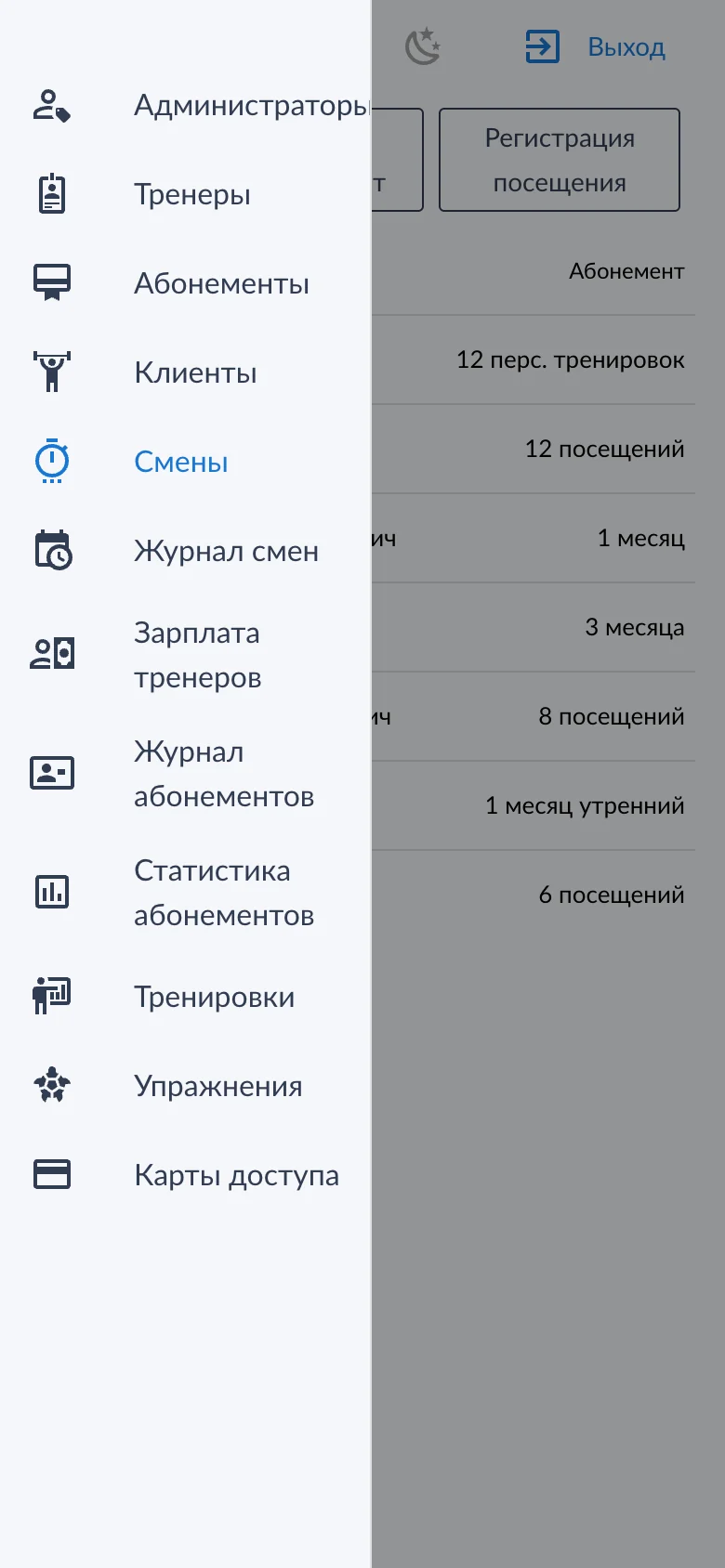
Значок луны вверху экрана включает тёмную тему.
9Если что-то пошло не так
| Сообщение | Что значит | Что делать |
|---|---|---|
| Смена не найдена | Смена не открыта | Откройте смену |
| Смена уже открыта | Вы уже открыли смену | Обновите страницу и продолжайте работу |
| У клиента нет абонемента | Нет подходящего действующего абонемента | Продайте абонемент |
| Абонемент просрочен | Срок закончился | Продайте новый или проверьте заморозку |
| Закончились посещения | Посещений не осталось | Продайте новый абонемент |
| Недопустимое время посещения | Абонемент сейчас не действует | Проверьте часы абонемента |
| Повторный визит | С прошлого входа не прошло 2 часа | Подождите. Если запись ошибочная, обратитесь к владельцу |
| Уже есть активированный абонемент | У клиента уже действует абонемент этого вида | Отметьте посещение по действующему |
| Абонемент отсутствует | Для персонального абонемента нужен обычный | Сначала продайте обычный абонемент |
| Карта не задана | У клиента нет карты | Привяжите карту, см. случай 11 |
| Нет дней заморозки | Дни заморозки уже использованы | Заморозить этот абонемент больше нельзя |
| Клиент не найден | Эта карта не привязана ни к одному клиенту | Проверьте карту или создайте клиента |
| Неверный пин-код | Введён неправильный пин-код | Уточните код у владельца |
Карта не считывается в форме. Нажмите значок считывания и приложите карту в течение 10 секунд. Проверьте, что считыватель подключён к сети.
Клиент приложил карту, а в списке его нет. Проверьте, что смена открыта. Если проблема в абонементе, откройте Регистрацию посещения: система покажет доступные абонементы или сообщение с причиной.
Не видно нужного раздела. Меню зависит от роли. Обратитесь к владельцу.
10Шпаргалка
| Я хочу | Куда нажать | Кто может |
|---|---|---|
| Начать работу | Смены → Открыть смену | Администратор |
| Продать абонемент | Смены → Продать абонемент | Администратор |
| Отметить приход вручную | Смены → Регистрация посещения | Администратор |
| Закончить работу | Смены → Закрыть смену | Администратор |
| Добавить клиента | Клиенты → Добавить | Администратор, владелец |
| Заменить карту | Клиенты → строка → Отвязать карту | Администратор, владелец |
| Заморозить абонемент | Журнал абонементов → Получить отчет → строка | Администратор, владелец |
| Провести тренировку | Тренировки → имя клиента | Тренер |
| Изменить упражнения | Упражнения | Тренер |
| Создать абонемент | Абонементы → Добавить | Владелец |
| Добавить сотрудника | Администраторы или Тренеры → Добавить | Владелец |
| Сбросить пароль | Администраторы или Тренеры → строка | Владелец |
| Узнать выручку | Журнал смен | Владелец |
| Узнать зарплату тренеров | Зарплата тренеров | Владелец |
| Исправить абонемент | Клиенты → строка → Абонементы → строка → Редактировать | Владелец |
| Отменить посещение | Клиенты → строка → Посещения → строка → Отменить | Владелец |